Configuración básica del agente
Abra un agente existente y seleccione General. Para crear uno, consulte Primeros pasos.
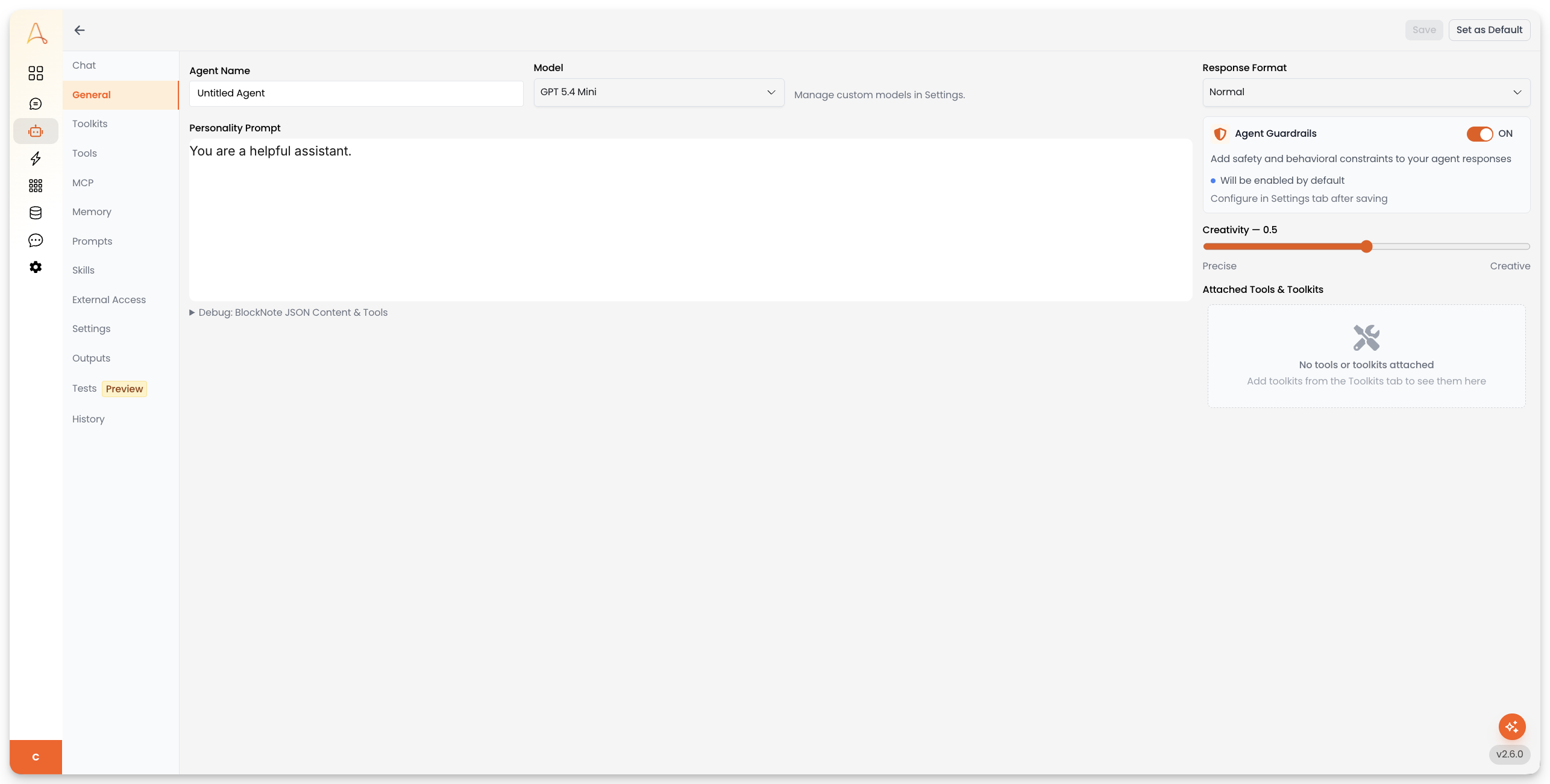
Identidad del agente
Configure identidad, modelo, instrucciones y formato en General.
- Agent Name: Use un nombre descriptivo, como «Asistente de soporte TI».
- Personality Prompt: Defina comportamiento, tono, función, restricciones y forma de responder.
Selección del modelo
Considere tareas, latencia, coste y uso de herramientas. El selector agrupa modelos por proveedor e incluye los personalizados disponibles. Revise los avisos de retirada.
Consulte Modelos y Comparativas de modelos.
Pruebe con sus propias tareas. Valide el modelo con preguntas y acciones representativas antes de promover a Live.
Prompt de personalidad
Describa función, tareas, restricciones y respuestas esperadas:
- Función: «Eres un desarrollador sénior de Python».
- Tarea: «Revisa código y sugiere mejoras de rendimiento».
- Restricciones: «Céntrate en técnicas avanzadas».
- Formato: «Responde en Markdown con bloques de código».
- Herramientas: Explique cuándo usar las herramientas disponibles.
Opciones de respuesta
En General → Response Format, seleccione Normal o una plantilla guardada. Cree y administre plantillas en Outputs y selecciónelas en General. Consulte Outputs.
Creativity (Temperature) ajusta la temperatura. La compatibilidad y el comportamiento dependen del modelo; pruébelo con el modelo seleccionado.
Save, Publish to Test y Promote to Live
Para un agente existente, Save guarda cambios y publica automáticamente en Test. Valide en Agent Builder → Chat antes de promover a Live. El Chat habitual no permite seleccionar versiones Test.
Save ya publica en Test. Tras guardar correctamente un agente existente, no necesita volver a pulsar Publish to Test. Publicar usa la configuración guardada en el servidor y no guarda cambios pendientes del editor.
| Acción | Resultado |
|---|---|
| Save | Guarda cambios y publica el agente existente en Test. |
| Publish to Test | Publica lo guardado en el servidor, sin guardar cambios pendientes. |
| Promote to Live | Asigna a Live la versión desplegada en Test. |
Ambas primeras acciones pueden registrar versiones. Una configuración idéntica reutiliza su versión; guardar o publicar en Test no mueve una versión Live existente.
Ejemplo: Test y Live usan la versión 1. Modifique instrucciones y pulse Save. Si guardar y publicar tienen éxito, Test usa la versión actualizada y Live permanece en la 1. Valide Test y pulse Promote to Live.
Los cambios guardados pueden no estar desplegados. Si aparece Saved, but failed to deploy to Test, se guardaron los cambios, pero Test no se actualizó. Pulse Publish to Test para reintentar antes de probar.
Memory, Prompts, External Access y Skills guardan sus propios cambios independientemente. El comportamiento de Save descrito corresponde a la configuración guardada por el editor.
Consulte Versiones y entornos para revisar y comparar configuraciones.
Próximos pasos
Valide Test y siga Versiones y entornos para promover o revertir. Para contexto, mejora de prompts y protección, consulte Configuración.