Integre el Chatbot de EKB a MS Teams
Integrar EKB con Microsoft Teams le permite llevar chat inteligente y consciente del contexto directamente al entorno de colaboración de su equipo. Esta guía lo guía a través de los pasos para configurar el chatbot de EKB en Microsoft Teams, permitiendo una comunicación fluida con su agente de IA sin salir de la interfaz de Teams.
Requisitos Previos
- Acceso de administrador a Azure para crear el bot
- Acceso de administrador al Portal de Desarrollo de Teams
Pasos de Configuración
1. Cree el Bot de Azure
- Go to the Azure dashboard.
- Click Create Resource.
- Type
Botin the search bar and select Azure Bot. - Create a new Azure Bot and set the desired Display Name.
2. Configure el Bot
- Go to the Configuration tab and update the Messaging Endpoint to point to your server URL.InformaciónCloud customers, please enter
https://api.getodin.ai/teams/events
On-Premise customers, please enter<your backend root URL>/teams/events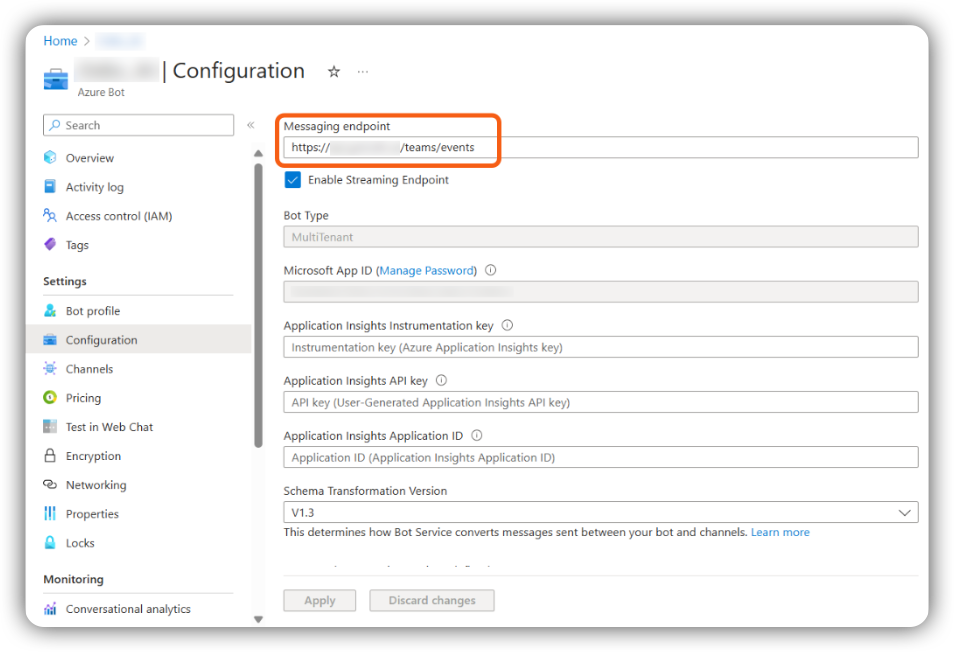
- In the Configuration tab, copy the App ID and Tenant ID, then navigate to Manage Passwords.
- Create a new password for the bot and save it for later use.
- Enable a streaming endpoint for the bot in Azure and point it to the URL for that endpoint.
3. Habilite el Canal de Teams
- Click Channels on the left side of the Azure portal and enable the Teams interaction channel for the bot.
4. Registre el Bot en EKB
App ID, Tenant ID, and App Password to have the bot registered for you.- In EKB, navigate to the Super Admin page and select Teams Bots on the left-hand side.
- Click Register Bot.
- Enter the App ID, Tenant ID, and Password collected in steps 6–7. Click Register Bot.
5. Cree la Aplicación en el Portal de Desarrollo de Teams
- Go to the Teams Developer Portal.
- Click New App.
- Populate the app information:
- Short Description — required, cannot be empty.
- Long Description — required, cannot be empty.
- Populate the App ID field with the bot's App ID from Azure.
6. Configure las Funciones del Bot
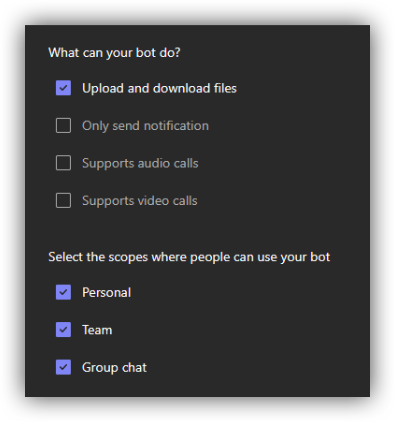
- Go to App Features and add the bot, providing the App ID from Azure.
- Configure the bot capabilities as follows:
7. Despliegue
- Deploy the package following your organization's standard policy for deploying new Teams applications.
- Para conectar el bot a un proyecto, envíele
!setupme(solo para usted) o!setup(para todos en la conversación) como primer mensaje. Consulte Conectar el bot a un proyecto.
Método de Despliegue Recomendado
Publicar a la Organización
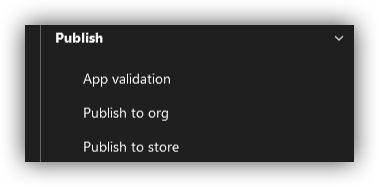
En la página de la aplicación en el Panel de Desarrollo de Microsoft Teams, desplácese hacia abajo en la barra lateral izquierda. Bajo Publish, seleccione Publish to org.
Otorgar Consentimiento de Administrador
La aplicación se publicará en su instancia de Teams y puede requerir el consentimiento del Administrador. El consentimiento puede otorgarse desde el Centro de Administración de Microsoft Teams.
Esperar la Propagación
Después de que se otorgue el consentimiento, espere algunas horas para que los permisos se propaguen antes de que el bot sea utilizable. Este retraso es causado por el proceso de revisión interno de Microsoft para aplicaciones personalizadas, incluso cuando están restringidas a una sola organización.
Conectar el bot a un proyecto
El bot responde desde un proyecto de Odin y usa una clave de API y un secreto para actuar sobre él. Hay dos formas de conectar uno, y ambas abren un formulario breve en Teams. En canales y chats de grupo, mencione al bot con @ al enviar un comando, por ejemplo @Odin !setup.
Conexión compartida (!setup)
!setup conecta un proyecto para todos en la conversación, con el ID del proyecto y una clave de API y un secreto que tengan acceso a él.
De forma predeterminada, una conexión compartida tiene una granularidad por bot y por instancia de Teams: se aplica a toda la instancia de Teams, incluidos todos los canales, grupos y mensajes directos.
Conexión personal (!setupme)
!setupme conecta su propia cuenta de Odin. Introduzca una clave de API y un secreto de la configuración de su propia cuenta (no se acepta una clave de nivel de proyecto) y, opcionalmente, el ID de un proyecto al que tenga acceso. Deje el ID del proyecto en blanco para usar su proyecto personal Autopilot.
Una conexión personal solo le responde a usted y siempre tiene prioridad sobre una compartida. !resetme la elimina; después, el bot vuelve a responderle desde la conexión compartida.
Configuración por canal (solo on-premise)
Para una granularidad mayor —por ejemplo, usar un bot con varios proyectos según el canal, el grupo o el usuario—, configure la siguiente variable de entorno del backend:
TEAMS_USE_PER_CHANNEL_SETTINGS=TRUE
Con ella activada, !setup conecta un proyecto por canal (y por persona en los mensajes directos), y una conexión personal creada con !setupme en un canal solo se aplica a ese canal. Una conexión personal creada en un mensaje directo se aplica a sus mensajes directos con el bot.
Esta configuración solo está disponible para clientes on-premise. No es compatible con las implementaciones en la nube.
Selección del agente
El bot responde con el agente predeterminado actual del proyecto. Una conexión personal sin Project ID usa su proyecto Autopilot, que responde como el agente Autopilot de Odin.
Si el proyecto activa Permitir elegir el agente en su configuración de Teams App, cualquier persona con una conexión personal (!setupme) puede elegir otro agente para sí misma: escriba !agent, o pulse Change agent en la tarjeta de inicio, y elija entre los agentes que su rol puede usar en el chat web de Odin, incluido Autopilot. Project default sigue al agente que el proyecto tenga configurado, aunque cambie más adelante.
Su elección solo afecta a su propia conexión. Se conserva si vuelve a ejecutar !setupme con el mismo proyecto, se borra si conecta otro, y el historial de la conversación se mantiene al cambiar. Las conexiones compartidas (!setup) siempre responden con el agente predeterminado del proyecto. Si el agente elegido se elimina, o su rol pierde el acceso a él, el bot se lo indica una vez y vuelve al agente predeterminado del proyecto. Al desactivar la opción, todos vuelven al predeterminado.
Uso del bot
Tarjeta de inicio
Escriba !home para ver a qué proyecto está conectado el bot, qué puede hacer y algunas preguntas sugeridas para probar. La tarjeta tiene botones para cambiar de proyecto y ver las integraciones del proyecto. El bot también la muestra cuando se instala por primera vez en un chat personal. Cuando su conexión puede elegir agente, la tarjeta también muestra qué agente le responde, con un botón Change agent.
Estado en vivo
Mientras el agente trabaja, el bot muestra lo que está haciendo —Thinking... o la herramienta que está usando— antes de que llegue la respuesta. En los chats personales aparece como una línea de estado en vivo; en canales y chats de grupo, el mensaje del bot se actualiza en el mismo lugar. Solo la respuesta final permanece en la conversación. Puede desactivarse con el interruptor Estado en vivo en la configuración de la aplicación de Teams.
Conectar integraciones
Cuando el agente necesita una integración que aún no está conectada, el bot publica una tarjeta:
- Para servicios que inician sesión con OAuth (por ejemplo, Gmail o Notion), seleccione Connect, termine de iniciar sesión en su navegador y luego seleccione Continue.
- Para servicios que usan una clave de API o un token, seleccione Connect e introduzca las credenciales en el formulario que se abre.
!integrations muestra las integraciones que el proyecto tiene conectadas y las que podría conectar. Las integraciones se conectan y desconectan en Odin.
Aprobaciones y preguntas
Si el agente quiere ejecutar una acción que requiere su aprobación, el bot muestra los detalles de la acción con los botones Allow y Deny. Si necesita más información, pregunta con un formulario breve que puede responder directamente en Teams.
Consulte Comandos disponibles para ver todos los comandos que acepta el bot.