Configurar Okta para SSO de EKB
Esta guía explica cómo configurar Okta como el Proveedor de Identidad (IdP) para SAML SSO en su instancia on-premise de EKB. Cubre las configuraciones SAML que debe ingresar en Okta, cómo obtener sus metadatos de Okta y cómo registrar el dominio en EKB para completar la integración.
El flujo SAML genérico de EKB funciona con Okta de forma nativa. Si aún no lo ha hecho, lea la Vista General de SAML SSO para comprender cómo funciona la integración antes de comenzar.
Prerrequisitos
- Tiene acceso de administrador a su organización de Okta.
- Tiene acceso de Super Admin a su instancia on-premise de EKB.
- Conoce el nombre de dominio completamente calificado (FQDN) del host de backend de EKB (por ejemplo,
ek-api.corp.acme.com). - Conoce el dominio de correo electrónico para el que desea habilitar SSO (por ejemplo,
acme.com).
Parte 1 — Configurar Okta
Crear una Nueva Aplicación SAML en Okta
- Crear una nueva integración de aplicación
En su consola de administración de Okta, navegue a Applications → Applications y haga clic en Create App Integration. Seleccione SAML 2.0 como método de inicio de sesión.
- Ingresar las configuraciones SAML
En el paso Configure SAML, ingrese los siguientes valores:
Campo Valor Single Sign-On URL https://<su-FQDN>/backend/user/generic/sso/saml/acs/adminRecipient URL https://<su-FQDN>/backend/user/generic/sso/saml/acs/adminDestination URL https://<su-FQDN>/backend/user/generic/sso/saml/acs/adminAudience Restriction (Entity ID) https://<su-FQDN>/backend/user/generic/sso/saml/acs/adminDefault Relay State defaulto establezca el nombre de dominio - Agregar declaraciones de atributos
Aún en el paso Configure SAML, desplácese hacia abajo hasta Attribute Statements y agregue lo siguiente:
Nombre Nombre del Formato Valor emailBasic user.emailfirst_nameBasic user.firstNamelast_nameBasic user.lastNameuser_nameBasic user.loginDisplayNameBasic user.displayNameobjectIdentifierUnspecified user.getInternalProperty("id") - Completar la configuración
Finalice el asistente de creación de aplicación. Asigne la aplicación a los usuarios o grupos que deben tener acceso SSO a EKB.
Parte 2 — Obtener los Metadatos de Okta
Una vez creada la aplicación de Okta, obtenga la URL de metadatos del IdP:
- Ir a la pestaña Sign On
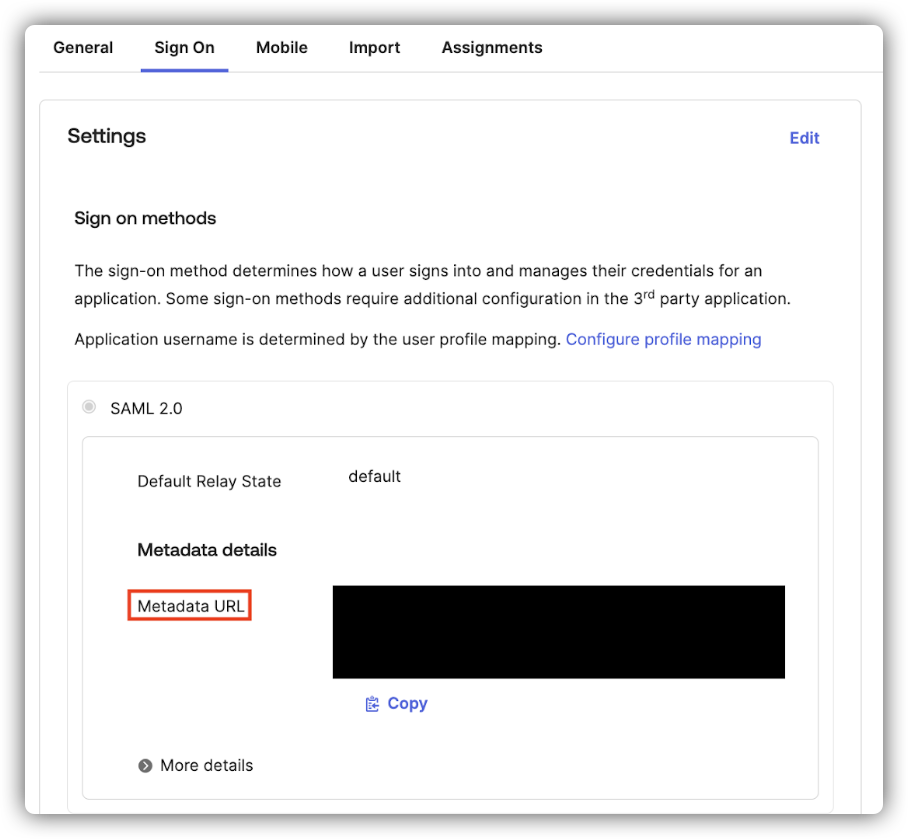
Abra la aplicación en Okta y navegue a la pestaña Sign On.
- Encontrar la URL de Metadatos
Bajo Settings → SAML 2.0 → Metadata details, copie la Metadata URL.
La ruta es:
Sign On > Settings > SAML 2.0 > Metadata details > Metadata URLNecesitará esta URL en la Parte 3.
Parte 3 — Registrar el Dominio en EKB
Envíe una solicitud POST al endpoint de registro de dominio:
curl -X POST "https://<su-host-de-backend>/backend/sso/add_new_configuration" \
  -H "Content-Type: application/json" \
  -H "X-API-KEY: SU_API_KEY" \
  -H "X-API-SECRET: SU_API_SECRET" \
  -d '{
    "enterprise_id": "acme.com",
    "provider": "okta",
    "metadata_url": "https://su-url-de-metadatos-de-okta",
    "backend_root_url": "<su-host-de-backend>/backend"
  }'
Campos Requeridos
| Campo | Descripción |
|---|---|
enterprise_id | El dominio de correo electrónico de sus usuarios (por ejemplo, acme.com). |
provider | "okta" |
metadata_url | La Metadata URL de la Parte 2. |
backend_root_url | (Opcional) Requerido solo en configuraciones de proxy para asegurar el enrutamiento correcto. |
Autenticación
El endpoint requiere su API Key y Secret de EKB pasados como encabezados X-API-KEY y X-API-SECRET.
En caso de éxito, se crea un registro en la tabla sso_providers en el backend.
Parte 4 — Configurar el Frontend
Una vez registrado el dominio, establezca la variable de entorno del frontend y reinicie el servicio del frontend.
- Abrir el archivo de entorno del frontend
En su servidor de implementación on-premise, abra
onprem-deployment/.env.web. - Agregar la variable de entorno
Agregue la siguiente línea, reemplazando
acme.comcon su dominio de correo electrónico real:VITE_SSO_ENTERPRISE_ID=acme.com - Reiniciar los servicios del frontenddocker compose -f docker-compose downdocker compose -f docker-compose up -d
Probar la Integración
Inicie sesión en EKB con un usuario real @<dominio> para confirmar que el flujo funciona de principio a fin. Si el usuario se autentica exitosamente pero se le deniega el acceso, verifique su configuración de Controles de Acceso SAML — consulte la guía Controles de Acceso SAML y Asignación Automatizada de Equipos/Proyectos de EKB.