Configuration de base des agents
Ouvrez un agent existant et sélectionnez General. Pour le créer, voir Premiers pas.
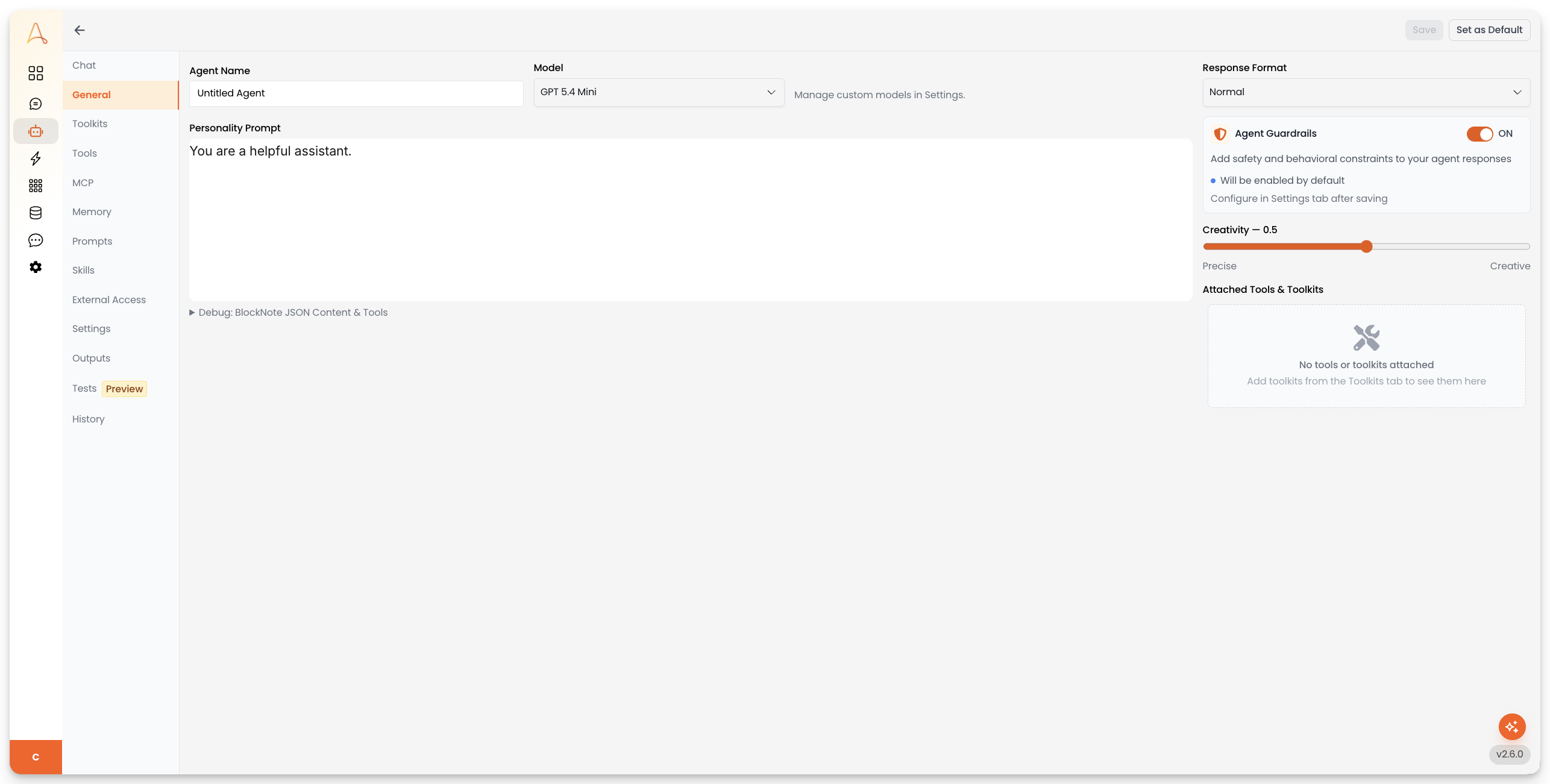
Identité
Dans General, configurez identité, modèle, instructions et réponse.
- Agent Name : Choisissez un nom descriptif, comme « Assistance informatique ».
- Personality Prompt : Définissez rôle, ton, comportement, contraintes et réponses.
Choix du modèle
Considérez tâches, latence, coût et usage des outils. Le sélecteur regroupe les modèles par fournisseur et inclut les modèles personnalisés accessibles. Vérifiez les avis de retrait.
Voir Modèles et Comparatifs des modèles.
Testez avec vos propres tâches. Validez questions et actions représentatives avant de promouvoir vers Live.
Prompt de personnalité
Décrivez rôle, tâches, contraintes et résultats :
- Rôle : « Vous êtes développeur Python senior. »
- Tâche : « Examinez le code et suggérez des optimisations. »
- Contraintes : « Concentrez-vous sur les techniques avancées. »
- Format : « Répondez en Markdown avec des blocs de code. »
- Outils : Précisez quand utiliser les outils disponibles.
Options de réponse
Dans General → Response Format, choisissez Normal ou un format enregistré. Gérez les formats dans Outputs, puis sélectionnez-les dans General. Voir Outputs.
Creativity (Temperature) règle la température. Sa prise en charge et ses effets varient selon le modèle ; testez le réglage.
Save, Publish to Test et Promote to Live
Pour un agent existant, Save enregistre et publie automatiquement dans Test. Validez dans Agent Builder → Chat avant de promouvoir vers Live. Le Chat habituel ne propose pas de sélection Test.
Save publie déjà dans Test. Après un enregistrement réussi, inutile de cliquer à nouveau sur Publish to Test. Publier utilise la configuration du serveur et n’enregistre pas les modifications en attente dans l’éditeur.
| Action | Résultat |
|---|---|
| Save | Enregistre les modifications et publie l’agent existant dans Test. |
| Publish to Test | Publie la configuration enregistrée sur le serveur. |
| Promote to Live | Affecte à Live la version déployée dans Test. |
Save et Publish peuvent enregistrer une version. Une configuration identique réutilise sa version. Ces actions ne déplacent pas un pointeur Live existant.
Exemple : Test et Live utilisent la version 1. Modifiez les instructions et cliquez sur Save. Si l’opération réussit, Test utilise la nouvelle version et Live conserve la version 1. Validez Test, puis cliquez sur Promote to Live.
Une configuration enregistrée peut ne pas être déployée. Le message Saved, but failed to deploy to Test signifie que les modifications sont enregistrées mais Test n’a pas changé. Réessayez avec Publish to Test avant de tester.
Memory, Prompts, External Access et Skills enregistrent leurs changements indépendamment. Le comportement décrit concerne la configuration enregistrée par l’éditeur.
Voir Versions et environnements.
Étapes suivantes
Validez Test, puis consultez Versions et environnements pour promouvoir ou revenir en arrière, et Paramètres pour contexte et protections.