Démarrer avec les Agent Skills
Offrez à vos agents une amélioration instantanée. Les Agent Skills vous permettent d'intégrer des connaissances et des workflows spécialisés directement dans n'importe quel agent — sans reconstruction, sans reconfiguration. En quelques étapes seulement, vous pouvez équiper vos agents de skills prédéfinis depuis la bibliothèque ou créer les vôtres pour correspondre exactement à la façon dont votre équipe travaille.
Installer le Skills Manager Toolkit
Il existe deux façons d'installer le Skills Manager Toolkit :
- Onglet Skills
- Onglet Toolkits
- Ouvrez la configuration de votre agent
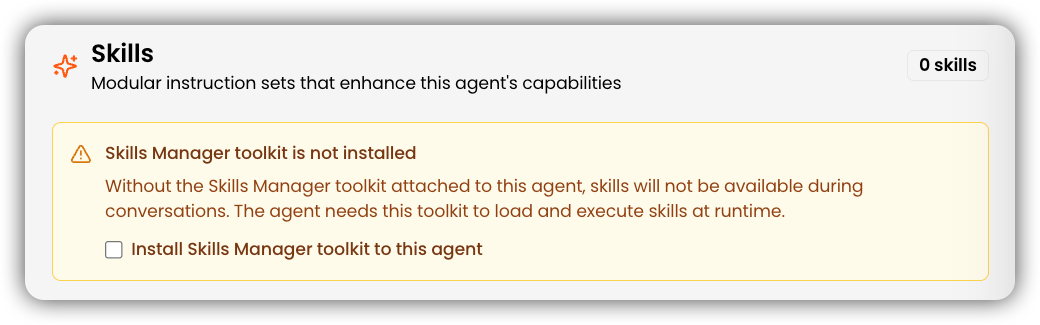
Accédez à l'onglet Skills.
- Installez le Skills Manager Toolkit
Cochez la case pour installer le Skills Manager Toolkit. Une notification toast confirmera que le toolkit a été ajouté à votre agent.
- Ouvrez la configuration de votre agent
Accédez à l'onglet Toolkits.
- Recherchez le Skills Manager Toolkit
Utilisez la barre de recherche pour trouver le Skills Manager Toolkit.
- Ajoutez à l'agent
Cliquez sur Add to agent.
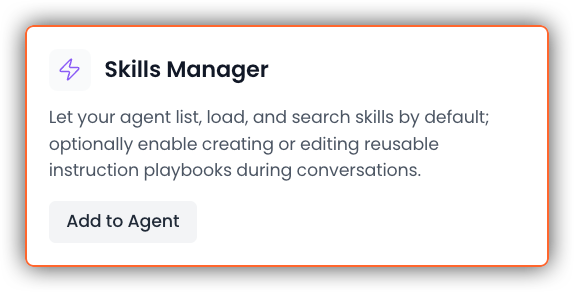 InformationUne notification toast confirmera que le toolkit a été ajouté.
Une fois installé, cliquez sur Browse Library pour découvrir les skills prédéfinis, ou cliquez sur + Add Skill pour créer le vôtre.
Agent Skills est un toolkit facturé à raison de 1 crédit par appel d'outil. Pour plus de détails, consultez notre documentation sur les crédits.
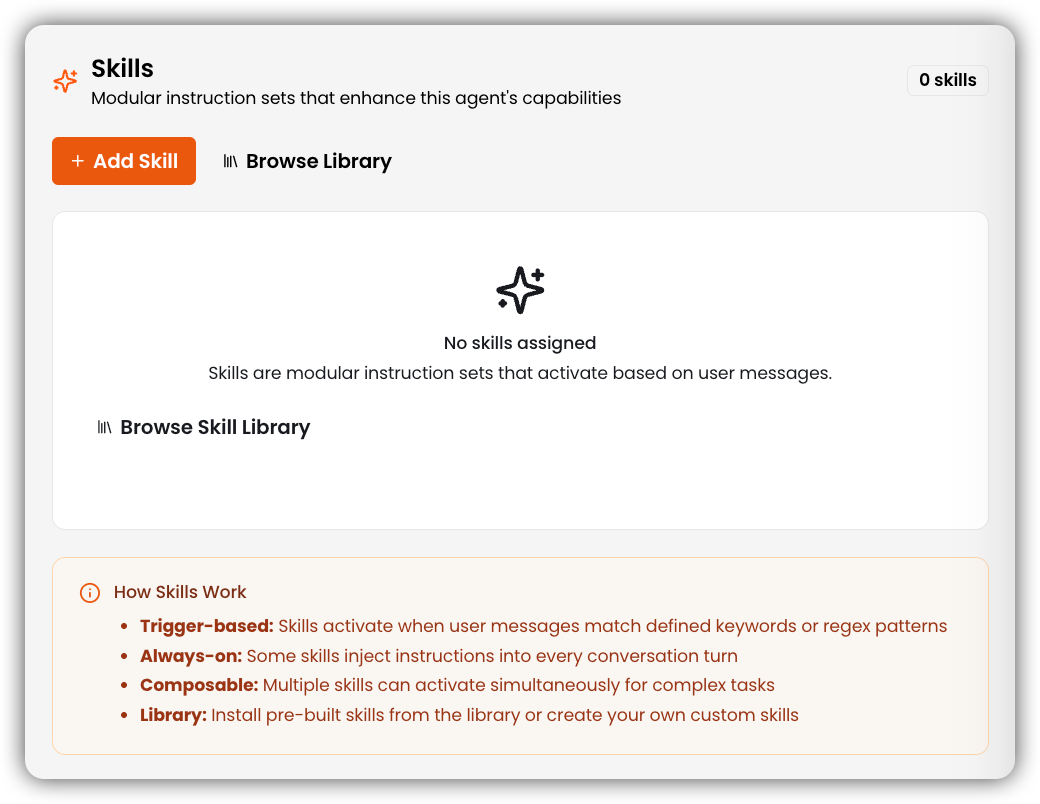
Parcourir les skills prédéfinis dans la bibliothèque
Parcourez tous les skills prédéfinis disponibles, organisés par catégorie.
Créer un skill personnalisé
Pour créer un nouveau skill, ouvrez la section Skills et cliquez sur Create Skill. Remplissez les champs suivants :
- Nom
Saisissez un identifiant unique pour votre skill en utilisant uniquement des lettres minuscules, des chiffres et des tirets (1 à 64 caractères). Les tirets en début, en fin ou consécutifs ne sont pas autorisés.
ex. github-opsAstuceConsultez les règles de nommage des Agent Skills pour la spécification complète.
- Description
Rédigez une explication claire de ce que fait le skill et de quand l'utiliser. Incluez des mots-clés que les agents peuvent détecter — ce texte est ce que l'agent lit lors de l'étape de découverte pour décider d'activer le skill ou non. La description doit contenir entre 1 et 1024 caractères et ne peut pas être vide.
AstuceConsultez les règles de description des Agent Skills pour des conseils sur la rédaction de descriptions efficaces.
- Déclencheurs
Ajoutez un ou plusieurs mots-clés ou expressions
/regex/qui activeront ce skill. Appuyez sur Entrée ou virgule après chaque déclencheur pour l'ajouter. Les déclencheurs sont optionnels — si laissés vides, le skill ne s'activera que via le paramètre Always On (voir ci-dessous).ex. code review, review my code, /review\s+PR/i - Contenu
Rédigez les instructions du skill en markdown. C'est le contenu complet du
SKILLchargé dans le contexte de l'agent lorsque le skill est activé. Soyez précis — des instructions étape par étape avec un formatage clair produisent le comportement le plus fiable de l'agent.# Mon SkillQuand on vous demande de faire X :1. D'abord, faites Y2. Ensuite, faites Z - Outils autorisés
Cliquez sur Select tools pour choisir quels toolkits d'agent ce skill est autorisé à utiliser (par ex.
knowledge base,web search,database). Si aucun outil n'est sélectionné, le skill fonctionne uniquement avec le contexte de l'agent. - Catégorie
Sélectionnez une catégorie dans le menu déroulant pour organiser le skill dans la bibliothèque. Par défaut sur Aucune si non défini.
- Toujours actif (optionnel)
Activez Always On pour injecter les instructions de ce skill dans chaque tour de conversation, que le mot-clé déclencheur corresponde ou non. Utilisez cette option pour les skills qui doivent s'appliquer globalement, comme les directives de ton ou les règles de conformité.
- Créer
Une fois tous les champs requis remplis, cliquez sur Create pour enregistrer le skill et le rendre disponible pour vos agents.