Configuration du chatbot
L'interface de configuration du Chatbot Public permet aux utilisateurs de personnaliser l'apparence, le comportement et les fonctionnalités de leur chatbot. Ce guide vous aidera à naviguer dans tous les paramètres et options disponibles afin de vous fournir les connaissances nécessaires pour configurer efficacement chaque section.
Accéder à l'interface de configuration
Pour commencer à configurer votre chatbot :
- Accédez à votre tableau de bord EKB et ouvrez votre Projet
- Accédez à Chatbot Public dans le menu latéral
- Le panneau de paramètres comporte 3 onglets : Apparence, Intégrations et Teams App
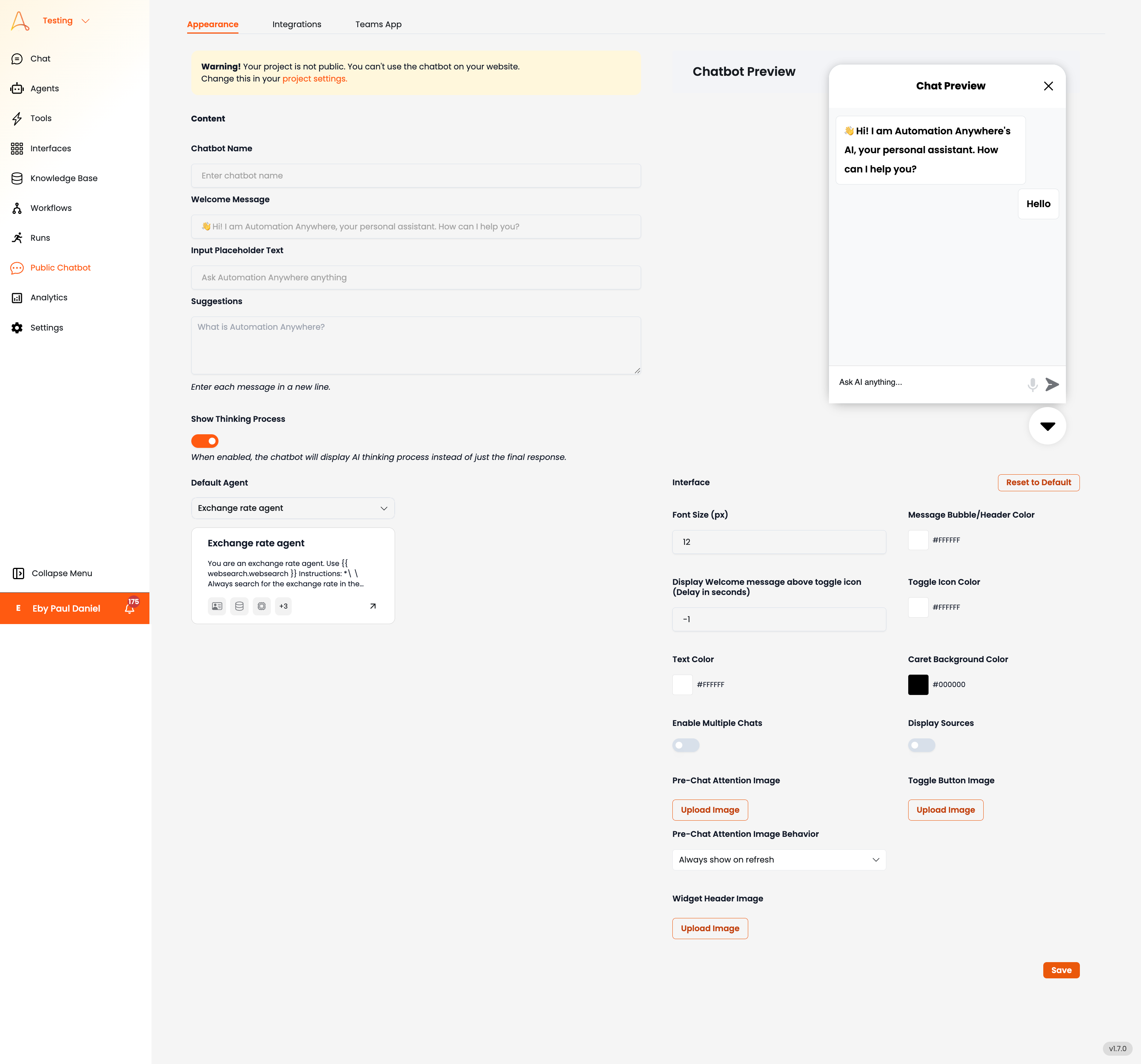
Sections de configuration
Apparence
1. Contenu
La section Contenu de l'onglet Apparence vous permet de configurer les paramètres de base du chatbot, notamment son nom, le message de bienvenue, le texte d'espace réservé, les suggestions prédéfinies ainsi que l'agent par défaut.
- Nom du chatbot
- Saisissez un nom unique pour votre chatbot dans ce champ.
- Ce nom sera affiché dans la fenêtre de chat.
- Message de bienvenue
- Personnalisez le message de salutation initial que le chatbot envoie aux utilisateurs lorsqu'ils ouvrent le chat.
- Exemple : « 👋 Bonjour ! Je suis EKB, votre assistant personnel. Comment puis-je vous aider ? »
- Texte d'espace réservé pour la saisie
- Il s'agit du texte d'espace réservé affiché dans la zone de saisie du message avant que l'utilisateur ne tape.
- Exemple : « Posez une question à EKB… »
- Suggestions
- Ajoutez des questions suggérées prédéfinies pour guider les utilisateurs sur ce qu'ils peuvent demander.
- Chaque suggestion doit être saisie sur une nouvelle ligne.
- Exemples :
- Qu'est-ce qu'EKB ?
- Comment puis-je utiliser ce chatbot ?
- Agent par défaut
- Cette section affiche l'agent IA par défaut qui gère les réponses du chatbot.
- Cliquez sur le menu déroulant Sélectionner un agent pour choisir un autre agent si nécessaire.
2. Aperçu du chatbot
Le panneau Aperçu du chatbot à droite simule l'apparence du chatbot. Toute modification apportée dans les sections Contenu et Interface est reflétée ici en temps réel. Les utilisateurs peuvent tester le comportement initial du chatbot avant d'enregistrer les modifications.
3. Interface
La section Interface de l'onglet Apparence vous permet de personnaliser l'apparence visuelle ou le thème de votre chatbot. Les paramètres de thème configurables incluent :
- Taille de police (px)
- Ajustez la taille du texte du chatbot pour une meilleure lisibilité
- Exemple : Définir à 15 px pour une expérience de chat standard.
- Couleur du bulle de message / de l'en-tête
- Personnalisez la couleur de fond du bulle de message du chatbot à l'aide d'un code hexadécimal.
- Exemple : Définir à #000000 pour la couleur noire ou #FFFFFF pour le blanc
- Afficher le message de bienvenue au-dessus de l'icône de bascule (délai en secondes)
- Définissez un délai (en secondes) avant que le message de bienvenue n'apparaisse au-dessus de l'icône du chatbot.
- Saisissez -1 pour désactiver la fonctionnalité d'affichage automatique.
- Couleur de l'icône de bascule
- Définissez la couleur du bouton de bascule du chatbot à l'aide d'un code hexadécimal.
- Exemple : Définir à #000000 pour la couleur noire.
- Couleur du texte
- Définissez la couleur de police utilisée dans les messages du chatbot.
- Exemple : Définir à #000000 pour la couleur noire.
- Couleur de fond du curseur
- Activer les conversations multiples (interrupteur)
- Activer les conversations multiples : permet aux utilisateurs de lancer et de gérer plusieurs sessions de chat.
- Activez l'option si vous souhaitez que les utilisateurs puissent basculer entre différentes conversations.
- Afficher les sources (interrupteur)
- Permet aux utilisateurs de voir les sources des informations qu'ils reçoivent.
- Activez l'option si la transparence concernant les réponses IA est nécessaire.
- Image d'attention pré-chat (téléchargement d'image)
- Téléchargez une image à afficher avant le début du chat.
- Exemple : Téléchargez un logo, une mascotte ou un élément de marque.
- Comportement de l'image pré-chat (menu déroulant)
- Toujours afficher lors du rafraîchissement
- Ne jamais afficher
- Afficher toutes les 24 heures
- Image du bouton de bascule (téléchargement d'image)
- Image de l'en-tête du widget (téléchargement d'image)
4. Enregistrer les modifications
Une fois toutes les configurations définies, cliquez sur Enregistrer pour les appliquer. Si vous souhaitez revenir aux paramètres par défaut, cliquez sur Réinitialiser les paramètres par défaut.