Mode Agent
Ouvrez Mon compte → Mode Agent pour choisir les projets disponibles dans le Mode Agent et configurer son comportement et ses logos.
Seuls les administrateurs d'équipe peuvent ouvrir cet onglet.
Il s'agit de l'interface du Mode Agent destinée aux administrateurs d'équipe (parfois appelée AI Hub). Elle est distincte des Modes Autopilot. Les membres ne voient le Mode Agent que lorsque Mode de chat pour les membres est activé dans les Paramètres de l'équipe.
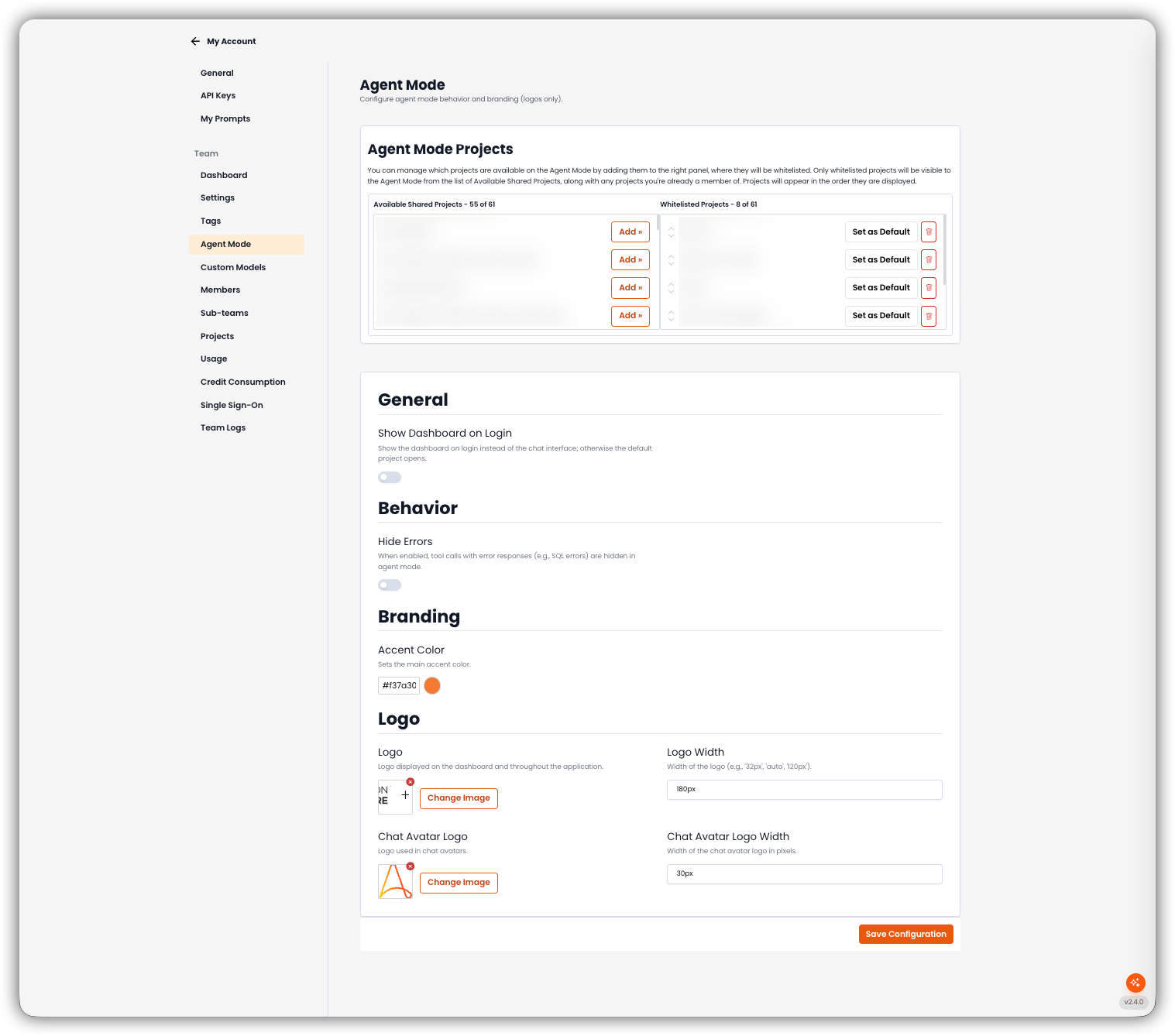
Projets du Mode Agent
Placez sur liste blanche les projets qui apparaissent dans le Mode Agent. Seuls les projets sur liste blanche (ainsi que ceux dont la personne est déjà membre) s'affichent dans la liste du Mode Agent. Ils apparaissent dans l'ordre indiqué à droite.
| Panneau | Ce que vous faites |
|---|---|
| Projets partagés disponibles | Projets partagés pas encore sur liste blanche. Cliquez sur Ajouter » pour en ajouter un. |
| Projets sur liste blanche | Projets visibles dans le Mode Agent. Définir par défaut, réorganiser avec les flèches ou supprimer. |
Le projet Par défaut est celui que le Mode Agent ouvre lorsque Afficher le tableau de bord à la connexion est désactivé.
États vides : Aucun projet disponible (à gauche) et Aucun projet activé (à droite).
Général
- Afficher le tableau de bord à la connexion Affiche le tableau de bord à la connexion au lieu de l'interface de chat. Si cette option est désactivée, le projet par défaut s'ouvre.
Comportement
- Masquer les erreurs Lorsque cette option est activée, les appels d'outils renvoyant des réponses d'erreur (par exemple des erreurs SQL) sont masqués dans le Mode Agent.
Image de marque
- Couleur d'accentuation Couleur d'accentuation principale du Mode Agent.
Logo
| Champ | Ce qu'il contrôle |
|---|---|
| Logo | Logo du tableau de bord et de l'ensemble du Mode Agent. Utilisez Changer l'image pour le remplacer. |
| Largeur du logo | Largeur de ce logo (par exemple 32px, auto, 120px). |
| Logo d'avatar de chat | Logo utilisé dans les avatars du chat. |
| Largeur du logo d'avatar de chat | Largeur du logo d'avatar de chat en pixels. |
Cliquez sur Enregistrer la configuration pour enregistrer ensemble la liste blanche des projets, le projet par défaut et l'apparence.
Voir aussi
- Paramètres de l'équipe — Mode de chat pour les membres
- Modes Autopilot — Mode agent Autopilot et mode Build
- Modèles personnalisés — connexions LLM à l'échelle de l'équipe