SSO de l'équipe
Ouvrez Mon compte → Authentification unique pour associer le fournisseur d'identité SAML propre à cette équipe. Vous n'avez pas besoin d'un changement de SSO à l'échelle de la plateforme de la part d'Automation Anywhere.
Seuls les administrateurs d'équipe peuvent ouvrir cet onglet.
Le texte d'en-tête dépend de la présence d'un sous-domaine pour l'équipe :
- Avec un sous-domaine : la configuration par défaut est automatiquement proposée à toute personne se connectant sur ce sous-domaine.
- Sans sous-domaine : aucune configuration ne peut être proposée automatiquement — les membres se connectent via l'URL de connexion.
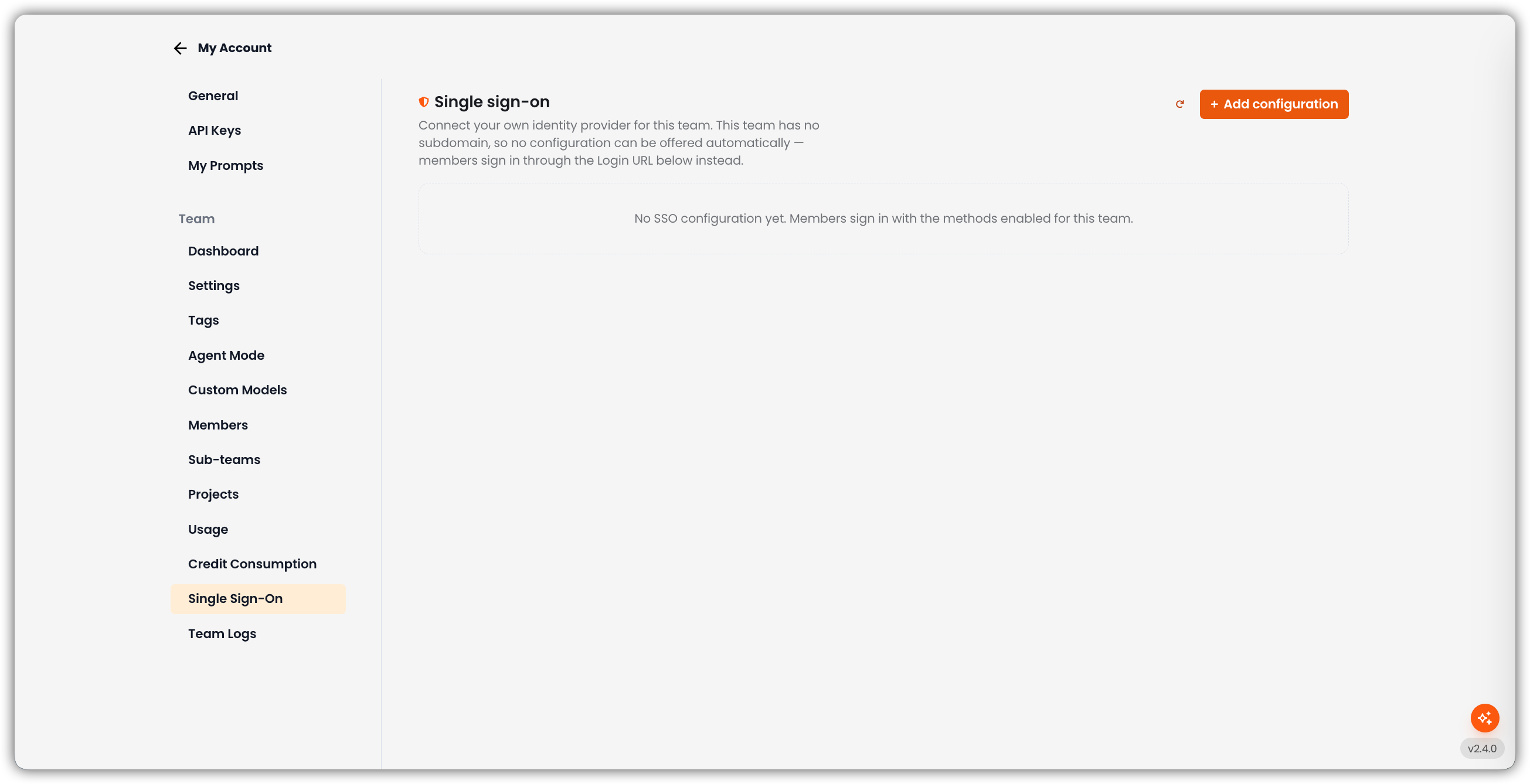
État vide
S'il n'y a pas encore de configuration : Aucune configuration SSO pour l'instant. Les membres se connectent avec les méthodes activées pour cette équipe.
Utilisez + Ajouter une configuration pour en créer une. Actualiser recharge la liste.
SSO d'équipe ou SSO de plateforme
| SSO de plateforme | SSO d'équipe | |
|---|---|---|
| Qui le configure | Généralement Super Admin / Support AA | Administrateur d'équipe (et administrateurs parents pour les descendantes) |
| Portée | Modèles à l'échelle de l'organisation / de l'instance | Une équipe (et comment les membres y accèdent) |
| Documentation | Authentification unique (SSO) | Cette page |
Les configurations SSO d'équipe sont distinctes du chemin SSO global de l'application afin de ne pas être confondues avec les fournisseurs de plateforme.
Ajouter une configuration
Cliquez sur Ajouter une configuration
Le formulaire Nouvelle configuration SSO s'ouvre sur la page.
Remplissez les champs
Champ Description Nom Libellé affiché sur le bouton de connexion (par exemple Acme Okta)URL des métadonnées URL des métadonnées de l'IdP (facultative). Vous pouvez téléverser le XML des métadonnées à la place après avoir créé la configuration. Proposer cette configuration sur le sous-domaine de l'équipe Activé uniquement lorsque l'équipe a un sous-domaine et qu'une URL de métadonnées est définie. Sinon, le contrôle reste désactivé — il n'y a nulle part où la proposer, ou le bouton de connexion échouerait. 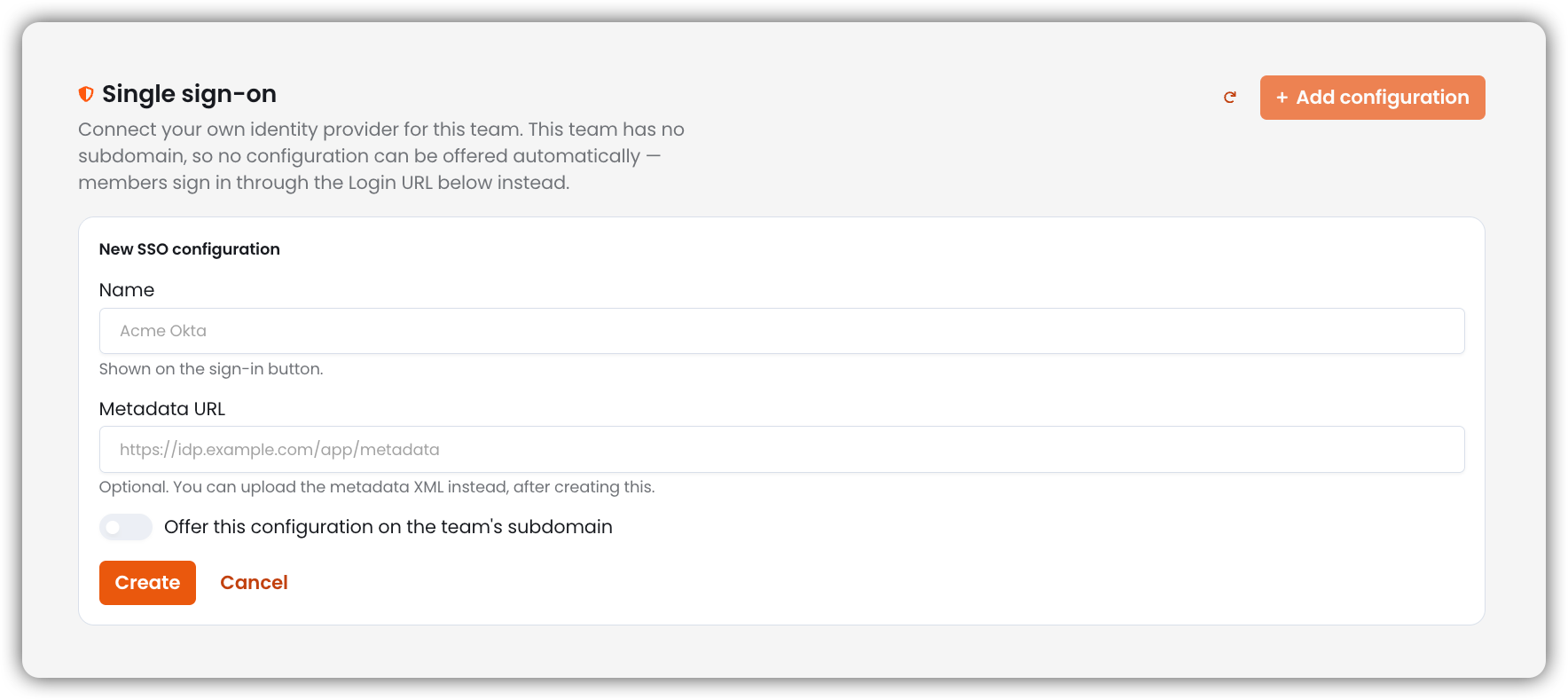
Créer
Cliquez sur Créer. Annuler ferme le formulaire sans enregistrer.
Vous pouvez conserver plusieurs configurations par équipe (jusqu'à 20).
Si cette équipe est une sous-équipe, Copier depuis l'équipe parente apparaît. Cela crée une copie indépendante (nouvel Entity ID et nouvelle ACS URL). Enregistrez ces valeurs auprès de votre fournisseur d'identité avant toute connexion. Les modifications ultérieures sur la parente n'atteignent pas la copie.
Après avoir créé une configuration
Copiez ces valeurs dans votre IdP :
| Valeur | Utilisation |
|---|---|
| Entity ID (audience) | Audience SAML de cette configuration |
| ACS URL (URL de réponse) | Assertion Consumer Service / URL de réponse |
| URL de connexion | Point de départ du SSO pour les membres lorsque l'offre automatique du sous-domaine n'est pas utilisée |
Chaque configuration obtient sa propre ACS URL et audience, afin que deux équipes pointant vers le même IdP ne puissent pas rejouer les assertions l'une de l'autre.
Vous pouvez ensuite :
- Modifier Nom et URL des métadonnées
- Téléverser le XML des métadonnées (ou Remplacer le XML des métadonnées)
- Basculer Activé
- Utiliser sur le sous-domaine de cette équipe pour en faire la configuration par défaut (en promouvoir une rétrograde la précédente)
- Supprimer la configuration
Les badges d'une carte peuvent inclure Par défaut, Désactivée, Métadonnées manquantes et Enregistrer auprès de votre IdP (après une copie depuis une parente, jusqu'à l'enregistrement du nouveau SP auprès de l'IdP).
Comportement du sous-domaine
| Situation | Ce que voient les membres |
|---|---|
| L'équipe a un sous-domaine et une configuration par défaut | Cet IdP peut être proposé automatiquement sur le sous-domaine |
| L'équipe n'a pas de sous-domaine | Aucune offre automatique — utilisez l'URL de connexion de la configuration |
| Par défaut marquée mais sans sous-domaine | La carte signale qu'un sous-domaine est requis pour que l'offre par défaut prenne effet |
Les sous-domaines des équipes enfants se gèrent depuis Sous-équipes.
Qui peut gérer le SSO d'équipe
| Acteur | Peut gérer |
|---|---|
| Administrateur d'équipe | Le SSO de cette équipe |
| Administrateur d'équipe parente | Le SSO de cette équipe et des équipes descendantes |
| Super Admin | Toutes les équipes (lorsqu'il agit avec une autorité d'administration) |
| Éditeur / Membre | Non |
Voir aussi
- Sous-équipes
- Paramètres de l'équipe (connexion SSO uniquement et ajout automatique de domaine)
- SSO de plateforme