Connecter Google Drive à la Base de Connaissances
Avec le connecteur Google Drive, vous pouvez importer des documents, des feuilles de calcul, des présentations et d'autres fichiers directement dans la Base de Connaissances. Une fois connectée, EKB synchronise automatiquement le contenu de votre Google Drive, ce qui le rend consultable et accessible à vos agents IA. Cela garantit que vos fichiers les plus à jour sont toujours disponibles — permettant à votre équipe de récupérer des informations, de répondre à des questions et de créer des flux de travail basés sur l'IA à partir de vos données Google Drive existantes.
Connexion à Google Drive
- Ouvrir les paramètres du projet
Dans votre projet EKB, accédez à Paramètres dans la barre latérale.
- Accéder aux connexions
Sélectionnez l'onglet Connexions et trouvez la vignette Google Drive.
- Ouvrir la fenêtre contextuelle Google Drive
Cliquez sur la vignette Google Drive. Une fenêtre contextuelle s'affiche avec la possibilité de connecter votre Google Drive pour synchroniser les fichiers dans votre Base de Connaissances. Cliquez sur + Connecter Google Drive.
- Se connecter à Google
Vous serez redirigé vers la page de connexion de Google. Authentifiez-vous avec votre compte Google et accordez à EKB les autorisations nécessaires pour accéder à vos fichiers.
- Vérifier la connexion
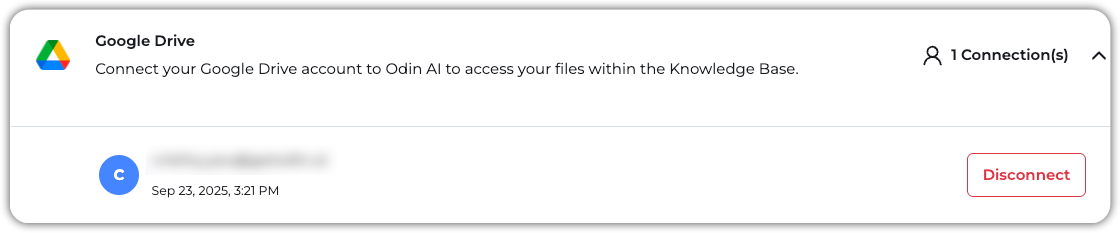
Une fois connecté, votre compte Google s'affichera dans la liste des connexions Google Drive sous l'onglet Connexions.
Ajout de données depuis Google Drive
- Accéder aux données KB
Dans votre projet EKB, accédez à Base de Connaissances > Données KB.
- Ajouter une nouvelle URL
Cliquez sur + Nouveau et sélectionnez Téléchargement d'URL.
- Coller l'URL Google Drive
Dans la fenêtre contextuelle qui s'affiche, collez l'URL du fichier ou du dossier Google Drive que vous souhaitez ajouter à la Base de Connaissances et cliquez sur Ajouter l'URL.
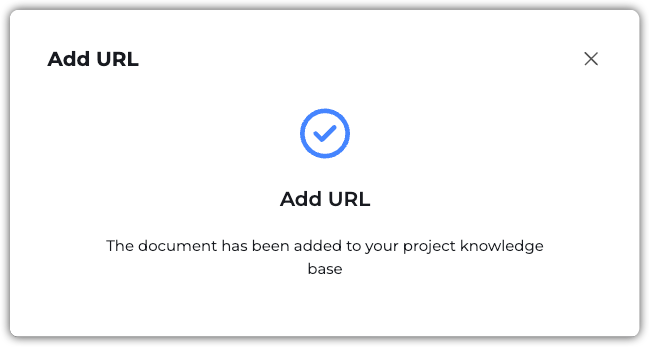
Une fois les fichiers ajoutés, vous recevrez le message de confirmation suivant :