Intégrer le Chatbot EKB à MS Teams
L'intégration d'EKB avec Microsoft Teams vous permet d'apporter une conversation intelligente et contextuelle directement dans l'environnement de collaboration de votre équipe. Ce guide vous accompagne à travers les étapes de configuration du chatbot EKB dans Microsoft Teams, permettant une communication fluide avec votre agent IA sans quitter l'interface Teams.
Conditions préalables
- Accès administrateur à Azure pour créer le bot
- Accès administrateur au portail Teams Developer
Étapes de configuration
1. Créer le bot Azure
- Accédez au tableau de bord Azure.
- Cliquez sur Create Resource.
- Tapez
Botdans la barre de recherche et sélectionnez Azure Bot. - Créez un nouveau bot Azure et définissez le Display Name souhaité.
2. Configurer le bot
- Accédez à l'onglet Configuration et mettez à jour le Messaging Endpoint pour qu'il pointe vers l'URL de votre serveur.InformationLes clients Cloud, veuillez entrer
https://api.getodin.ai/teams/events
Les clients On-Premise, veuillez entrer<votre URL racine du backend>/teams/events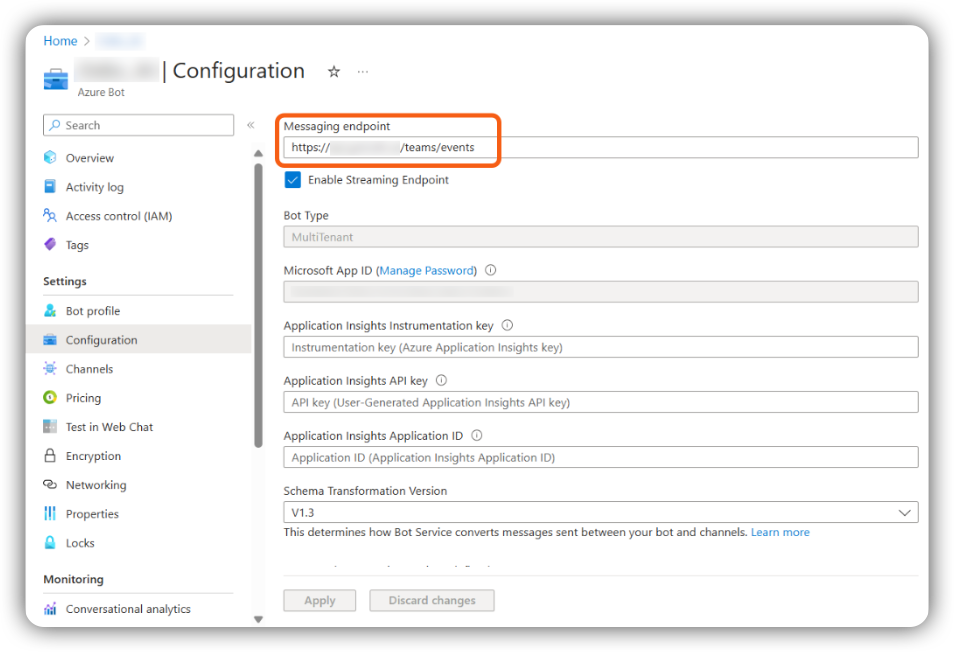
- Dans l'onglet Configuration, copiez l'App ID et le Tenant ID, puis accédez à Manage Passwords.
- Créez un nouveau mot de passe pour le bot et enregistrez-le pour une utilisation ultérieure.
- Activez un streaming endpoint pour le bot dans Azure et pointez-le vers l'URL de ce point de terminaison.
3. Activer le canal Teams
- Cliquez sur Channels sur le côté gauche du portail Azure et activez le canal d'interaction Teams pour le bot.
4. Enregistrer le bot dans EKB
App ID, Tenant ID et App Password pour que le bot soit enregistré pour vous.- Dans EKB, accédez à la page Super Admin et sélectionnez Teams Bots sur le côté gauche.
- Cliquez sur Register Bot.
- Entrez l'App ID, le Tenant ID et le Password recueillis aux étapes 6–7. Cliquez sur Register Bot.
5. Créer l'application dans le portail Teams Developer
- Accédez au portail Teams Developer.
- Cliquez sur New App.
- Remplissez les informations de l'application :
- Short Description — obligatoire, ne peut pas être vide.
- Long Description — obligatoire, ne peut pas être vide.
- Remplissez le champ App ID avec l'App ID du bot à partir d'Azure.
6. Configurer les fonctionnalités du bot
- Accédez à App Features et ajoutez le bot, en fournissant l'App ID d'Azure.
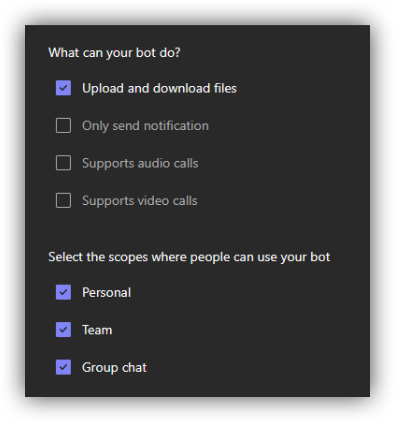
- Configurez les capacités du bot comme suit :
7. Déployer
- Déployez le package en suivant la politique standard de votre organisation pour le déploiement de nouvelles applications Teams.
- Pour connecter le bot à un projet, envoyez-lui
!setupme(pour vous seul) ou!setup(pour tous les participants de la conversation) comme premier message. Voir Connecter le bot à un projet.
Méthode de déploiement recommandée
Publier pour l'organisation
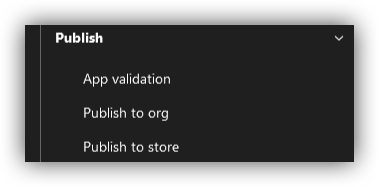
Sur la page de l'application dans le tableau de bord Microsoft Teams Developer, faites défiler jusqu'en bas de la barre latérale gauche. Sous Publish, sélectionnez Publish to org.
Accorder le consentement de l'administrateur
L'application sera affichée dans votre instance Teams et peut nécessiter le consentement de l'administrateur. Le consentement peut être accordé à partir du Centre d'administration Microsoft Teams.
Attendre la propagation
Après que le consentement a été accordé, attendez quelques heures pour que les autorisations se propagent avant que le bot ne soit utilisable. Ce délai est causé par le processus d'examen interne de Microsoft pour les applications personnalisées, même lorsqu'elles sont limitées à une seule organisation.
Connecter le bot à un projet
Le bot répond à partir d'un projet Odin et utilise une clé d'API et un secret pour agir dessus. Il existe deux façons d'en connecter un, et toutes deux ouvrent un court formulaire dans Teams. Dans les canaux et les conversations de groupe, mentionnez le bot avec @ lorsque vous envoyez une commande, par exemple @Odin !setup.
Connexion partagée (!setup)
!setup connecte un projet pour tous les participants de la conversation, à l'aide de l'ID du projet ainsi que d'une clé d'API et d'un secret qui y ont accès.
Par défaut, une connexion partagée a une granularité par bot et par instance Teams : elle s'applique à toute l'instance Teams, y compris tous les canaux, groupes et messages directs.
Connexion personnelle (!setupme)
!setupme connecte votre propre compte Odin. Saisissez une clé d'API et un secret issus des paramètres de votre propre compte (une clé de niveau projet n'est pas acceptée) et, éventuellement, l'ID d'un projet auquel vous avez accès. Laissez l'ID du projet vide pour utiliser votre projet personnel Autopilot.
Une connexion personnelle ne répond qu'à vous et a toujours la priorité sur une connexion partagée. !resetme la supprime ; le bot vous répond ensuite de nouveau à partir de la connexion partagée.
Paramètres par canal (on-premise uniquement)
Pour une granularité plus fine — par exemple utiliser un bot avec plusieurs projets selon le canal, le groupe ou l'utilisateur — définissez la variable d'environnement backend suivante :
TEAMS_USE_PER_CHANNEL_SETTINGS=TRUE
Lorsqu'elle est définie, !setup connecte un projet par canal (et par personne dans les messages directs), et une connexion personnelle créée avec !setupme dans un canal ne s'applique qu'à ce canal. Une connexion personnelle créée dans un message direct s'applique à vos messages directs avec le bot.
Ce paramètre n'est disponible que pour les clients on-premise. Il n'est pas pris en charge pour les déploiements hébergés dans le cloud.
Sélection de l'agent
Le bot répond avec l'agent par défaut actuel du projet. Une connexion personnelle sans Project ID utilise votre projet Autopilot, qui répond en tant qu'agent Autopilot d'Odin.
Si le projet active Autoriser le choix de l'agent dans ses paramètres Teams App, toute personne disposant d'une connexion personnelle (!setupme) peut choisir un autre agent pour elle-même : tapez !agent, ou appuyez sur Change agent sur la carte d'accueil, puis choisissez parmi les agents que votre rôle peut utiliser dans le chat web d'Odin, Autopilot compris. Project default suit l'agent défini par le projet, même s'il change par la suite.
Votre choix ne concerne que votre propre connexion. Il est conservé si vous relancez !setupme pour le même projet, effacé si vous en connectez un autre, et l'historique de la conversation est conservé lorsque vous changez d'agent. Les connexions partagées (!setup) répondent toujours avec l'agent par défaut du projet. Si l'agent choisi est supprimé, ou si votre rôle perd l'accès à cet agent, le bot vous le signale une fois et revient à l'agent par défaut du projet. Désactiver le paramètre ramène tout le monde à l'agent par défaut.
Utiliser le bot
Carte d'accueil
Tapez !home pour voir à quel projet le bot est connecté, ce qu'il peut faire et quelques questions suggérées à essayer. La carte comporte des boutons pour changer de projet et afficher les intégrations du projet. Le bot l'affiche également lors de sa première installation dans une conversation personnelle. Lorsque votre connexion peut choisir son agent, la carte indique aussi quel agent vous répond, avec un bouton Change agent.
Statut en direct
Pendant que l'agent travaille, le bot indique ce qu'il fait — Thinking... ou l'outil qu'il utilise — avant l'arrivée de la réponse. Dans les conversations personnelles, cela apparaît sous la forme d'une ligne de statut en direct ; dans les canaux et les conversations de groupe, le message du bot est mis à jour sur place. Seule la réponse finale reste dans la conversation. Vous pouvez le désactiver avec le bouton Statut en direct dans les paramètres de l'application Teams.
Connecter des intégrations
Lorsque l'agent a besoin d'une intégration qui n'est pas encore connectée, le bot publie une carte :
- Pour les services qui se connectent via OAuth (par exemple Gmail ou Notion), sélectionnez Connect, terminez la connexion dans votre navigateur, puis sélectionnez Continue.
- Pour les services qui utilisent une clé d'API ou un jeton, sélectionnez Connect et saisissez les identifiants dans le formulaire qui s'ouvre.
!integrations liste les intégrations que le projet a connectées et celles qu'il pourrait connecter. La connexion et la déconnexion des intégrations se font dans Odin.
Approbations et questions
Si l'agent veut exécuter une action qui nécessite votre approbation, le bot affiche les détails de l'action avec les boutons Allow et Deny. S'il a besoin de plus d'informations, il pose la question via un court formulaire auquel vous pouvez répondre directement dans Teams.
Consultez Commandes disponibles pour la liste de toutes les commandes acceptées par le bot.