अवलोकन
Autopilot आपके AI समाधान बनाने के तरीके को बदल देता है। सेटिंग्स में नेविगेट करने, एकीकरण वायरिंग करने, या शुरू से कॉन्फ़िगरेशन लिखने के बजाय, आप बस बताते हैं कि आपको क्या चाहिए — और Autopilot बाकी संभाल लेता है। बुद्धिमान एजेंट्स बनाने से लेकर बहु-चरणीय स्वचालन वर्कफ़्लो डिज़ाइन करने, आपके डेटा का प्रबंधन करने, और लाइव वेब अनुसंधान करने तक, Autopilot आपकी टीम को एक शक्तिशाली सह-निर्माता प्रदान करता है जो वार्ता की गति से काम करता है।
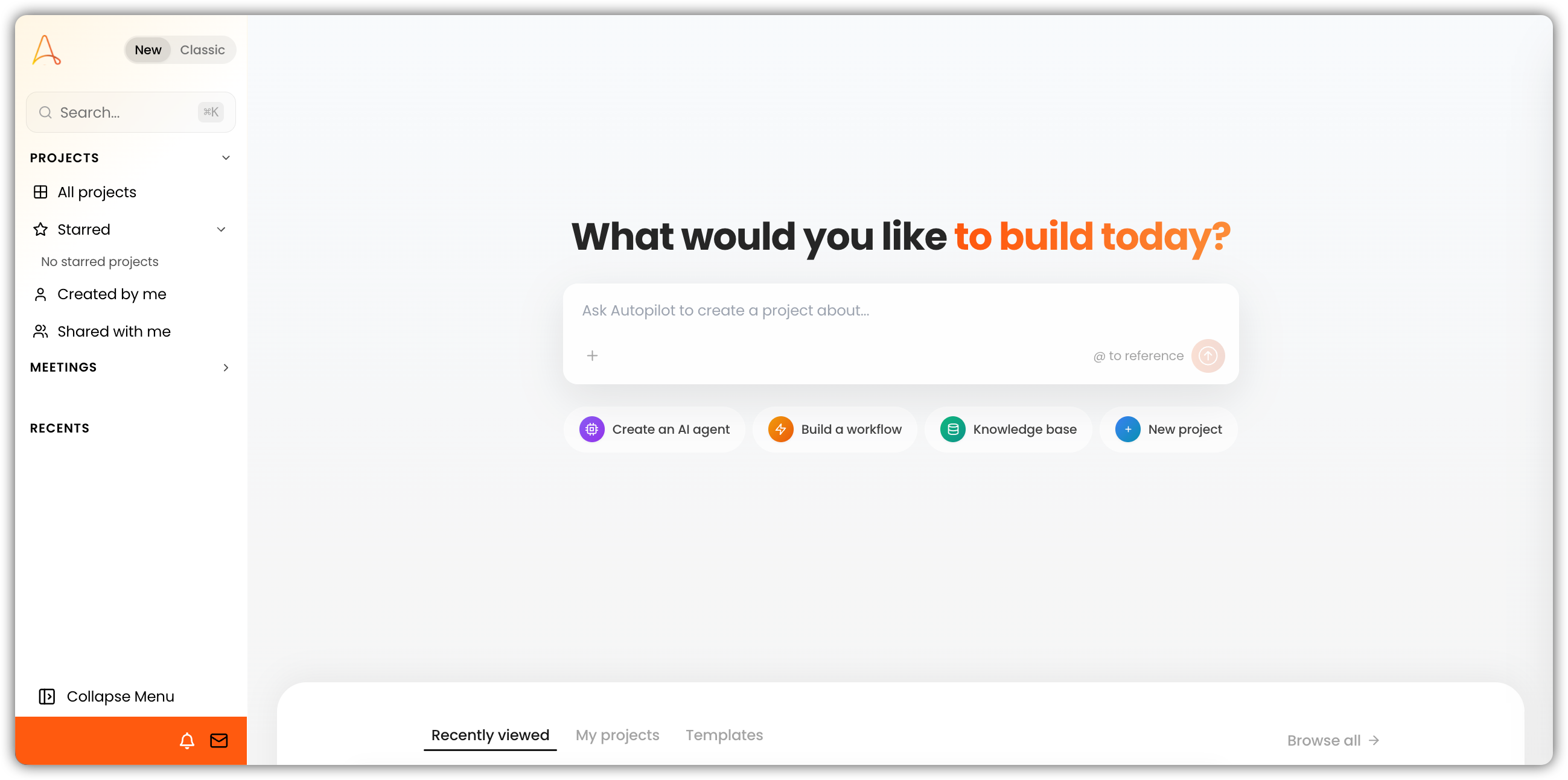
आप Autopilot से क्या बना सकते हैं
1. AI एजेंट्स — आपके उपयोग के मामले के अनुरूप
कोई एजेंट चाहिए जो आपके दस्तावेज़ीकरण को अंदर-बाहर जानता हो? या जो डेटा का विश्लेषण करे, कोड लिखे, या ग्राहक प्रश्नों के उत्तर दे? Autopilot इसे बनाता है — पूरी तरह से कॉन्फ़िगर और परीक्षित — एक ही वार्ता से।
- शुरू से एजेंट्स बनाएँ कस्टम व्यक्तित्व, निर्देश और टूलकिट के साथ
- टेम्पलेट से शुरू करें: Knowledge Base Agent, Data Analyst, Research Assistant, Python Developer, और अधिक
- अपने स्टैक से जोड़ें: डेटाबेस, वेब खोज, नॉलेज बेस, CRMs, प्रोजेक्ट प्रबंधन उपकरण, और अन्य एकीकरण
- मौजूदा एजेंट्स को क्लोन और संशोधित करें ताकि तेज़ी से विविधताएँ बनाई जा सकें
- पहले से सत्यापित और परीक्षित करें किसी भी एजेंट के लाइव होने से पहले
2. स्वचालन वर्कफ़्लो — विज़ुअल, नोड-आधारित, पूरी तरह से वायर्ड
वह प्रक्रिया बताएँ जिसे आप स्वचालित करना चाहते हैं। Autopilot इसे बहु-चरणीय वर्कफ़्लो के रूप में बनाता है — ट्रिगर, तर्क और प्रोसेसिंग नोड्स के साथ पूर्ण — और जाते हुए प्रत्येक टुकड़े का परीक्षण करता है।
- लचीले ट्रिगर: मैन्युअल, फ़ाइल अपलोड, शेड्यूल, या ईमेल-आधारित
- समृद्ध प्रोसेसिंग नोड्स: LLM प्रॉम्प्ट, Python निष्पादन, एजेंट कॉल, शर्तात्मक ब्रांचिंग, और लूप्स
- वृद्धिशील सत्यापन: प्रत्येक नोड जोड़े जाने पर सत्यापित होता है, समस्याओं को जटिल होने से पहले पकड़ता है
- पूर्ण निष्पादन इतिहास: वर्कफ़्लो एंड-टू-एंड चलाएँ और विस्तृत लॉग्स की समीक्षा करें
- ऑटो-लेआउट: स्वच्छ, पठनीय कैनवास के लिए नोड्स स्वचालित रूप से व्यवस्थित किए जाते हैं
3. स्मार्ट टेबल्स — अंतर्निहित AI के साथ संरचित डेटा
स्प्रेडशीट से परे जाएँ। स्मार्ट टेबल्स AI-संचालित निकासी के साथ संरचित डेटा तालिकाएँ हैं — Autopilot स्कीमा डिज़ाइन करता है, कॉलम सेटअप करता है, और आपके डेटा को व्यवस्थित रखता है।
- कॉलम प्रकार: पाठ, संख्या, तिथि, बूलियन, एकल चयन, और बहु-चयन
- पूर्ण डेटा प्रबंधन: पंक्तियाँ और कॉलम जोड़ें, अपडेट करें, क्वेरी करें और हटाएँ
- AI-डिज़ाइन किए गए स्कीमा आपकी आवश्यकताओं के आधार पर — कोई मैन्युअल कॉन्फ़िगरेशन की आवश्यकता नहीं
4. वेब अनुसंधान — प्रश्न से उद्धृत रिपोर्ट तक
अनुसंधान प्रश्न पूछें। Autopilot वेब खोजता है, प्रासंगिक स्रोतों से पूर्ण पृष्ठ सामग्री प्राप्त करता है, निष्कर्षों का क्रॉस-रेफ़रेंस करता है, और उचित रूप से उद्धृत सारांश प्रदान करता है — सब एक ही वार्ता में।
- लक्षित खोज क्वेरी सबसे प्रासंगिक स्रोत खोजने के लिए
- पूर्ण पृष्ठ सामग्री पुनः प्राप्ति — केवल स्निपेट नहीं, बल्कि पूर्ण लेख और दस्तावेज़
- सटीक, संपूर्ण निष्कर्षों के लिए बहु-स्रोत क्रॉस-रेफ़रेंसिंग
- प्रत्येक निष्कर्ष पर उचित स्रोत एट्रिब्यूशन
5. कार्य योजना — शुरू से अंत तक पारदर्शी
Autopilot केवल कार्य नहीं करता — वह पहले योजना बनाता है। प्रत्येक कार्य को स्पष्ट, ट्रैक करने योग्य चरणों में विभाजित किया जाता है ताकि आपको हमेशा पता हो कि क्या हो रहा है और क्यों।
- संरचित कार्य सूचियाँ कोई भी कार्य शुरू होने से पहले बनाई जाती हैं
- चरण-दर-चरण निष्पादन वास्तविक समय की प्रगति अपडेट के साथ
- पूर्ण दृश्यता: देखें कि क्या पूरा हुआ, क्या प्रगति में है, और अगला क्या है
6. स्वचालित परीक्षण — हर बार सही बनाया गया
गुणवत्ता बाद में नहीं सोची जाती। Autopilot परीक्षण परिदृश्य उत्पन्न करता है, उन्हें स्वचालित रूप से चलाता है, और जब तक चीजें काम नहीं करतीं तब तक दोहराता है — ताकि आप आत्मविश्वास के साथ तैनात कर सकें।
- AI-उत्पन्न परीक्षण मामले जो आपके एजेंट या वर्कफ़्लो के वास्तविक उद्देश्य के प्रासंगिक हैं
- बैच परीक्षण निष्पादन एक साथ कई परिदृश्यों में
- विफलता निदान: बिल्कुल पहचानें कि क्या गलत हुआ और कहाँ
- स्वचालित दोहराव: Autopilot सुधार लागू करता है और पुनः प्रयास करता है, दो दौर तक
7. प्लेटफ़ॉर्म प्रबंधन — सब कुछ एक जगह
वार्ता छोड़े बिना अपने EKB वातावरण का प्रबंधन करें। Autopilot दैनिक प्लेटफ़ॉर्म संचालन संभालता है ताकि आपकी टीम निर्माण पर ध्यान केंद्रित रख सके।
प्रोजेक्ट्स
- प्रोजेक्ट्स बनाएँ, अपडेट करें और हटाएँ
- सभी प्रोजेक्ट्स की सूची बनाएँ जिन तक आपकी पहुँच है
- प्रोजेक्ट विवरण और सेटिंग्स देखें
Knowledge Base
- फ़ाइलों को फ़ोल्डर में व्यवस्थित करें
- फ़ाइलें और फ़ोल्डर ले जाएँ और हटाएँ
- कभी भी फ़ाइल प्रोसेसिंग स्थिति जाँचें
वेब क्रॉलर
- क्रॉलर बनाएँ जो स्वचालित रूप से बाहरी वेबसाइटों को आपके नॉलेज बेस में इंडेक्स करते हैं
8. एजेंट चैट डीबगिंग — बिल्कुल जानें कि क्या गलत हुआ
जब कोई एजेंट अपेक्षा के अनुसार व्यवहार नहीं कर रहा, तो Autopilot आपको पूरा जाँच टूलकिट देता है — कोई अनुमान लगाने की आवश्यकता नहीं।
- पूर्ण वार्ता इतिहास की समीक्षा करें — किसी भी एजेंट की चैट में पेज करें
- टूल उपयोग का विस्तृत निरीक्षण करें: कौन से टूल कॉल किए गए, कौन से तर्क पास किए गए, और क्या वापस आया
- पूरी वार्ता में समेकित त्रुटि दृश्य
- सीधे सुधार लागू करें: समस्याओं को तुरंत हल करने के लिए एजेंट का कॉन्फ़िगरेशन अपडेट करें