स्मार्ट टेबल्स
- अवलोकन
- APIs
स्मार्ट टेबल्स Knowledge Base (KB) के भीतर एक संरचित डेटा प्रबंधन सुविधा हैं जो आपको तालिका प्रारूप में जानकारी संग्रहीत, व्यवस्थित और निकालने की अनुमति देती हैं। मानक स्प्रेडशीट के विपरीत, स्मार्ट टेबल्स AI क्षमताओं के साथ एकीकृत हैं, जो दस्तावेज़ों से स्वचालित डेटा निकासी, विभिन्न डेटा सेट (संग्रह) के बीच संबंध मैपिंग, और AI एजेंट्स के माध्यम से सीधी क्वेरी को सक्षम बनाती हैं।
प्रमुख क्षमताओं में शामिल हैं:
- संरचित स्कीमा परिभाषित करना — कॉलम, डेटा प्रकार और प्रारूप
- अपलोड की गई फ़ाइलों से स्वचालित रूप से डेटा निकालना (जैसे, रिज़्यूमे, चालान)
- अंतर्निहित डैशबोर्ड के माध्यम से डेटा विज़ुअलाइज़ करना
- एजेंट्स के माध्यम से प्राकृतिक भाषा में तालिका डेटा क्वेरी करना
स्मार्ट टेबल्स तक पहुँच
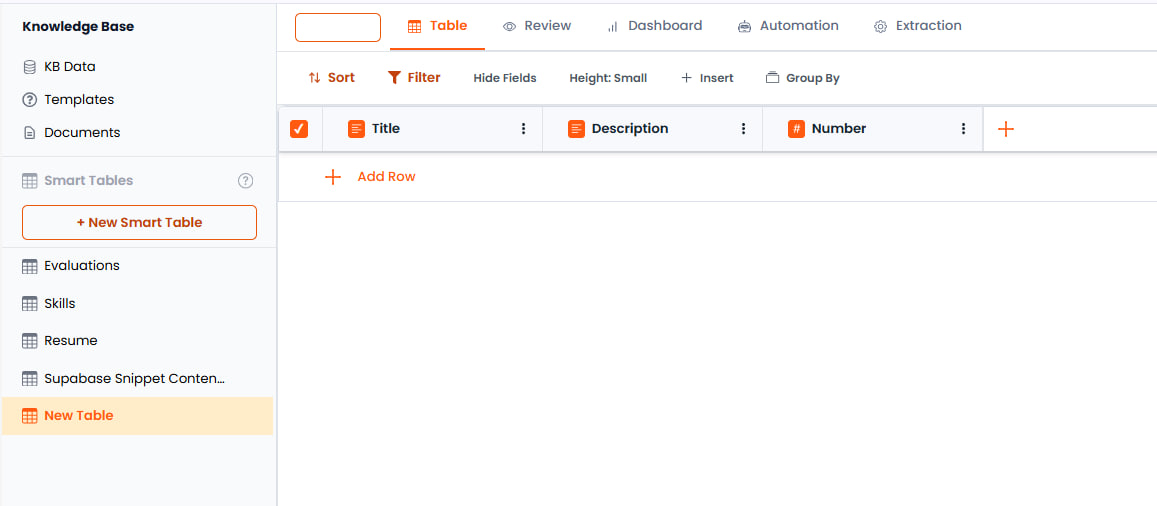
स्मार्ट टेबल्स एप्लिकेशन के Knowledge Base (KB) अनुभाग के माध्यम से एक्सेस की जाती हैं। बनाए जाने के बाद, आप KB Data अनुभाग में नेविगेट करके अपनी स्मार्ट टेबल्स देख और प्रबंधित कर सकते हैं, जहाँ सभी तालिकाएँ सूचीबद्ध होती हैं और देखने या संपादित करने के लिए खोली जा सकती हैं।
स्मार्ट टेबल्स बनाना
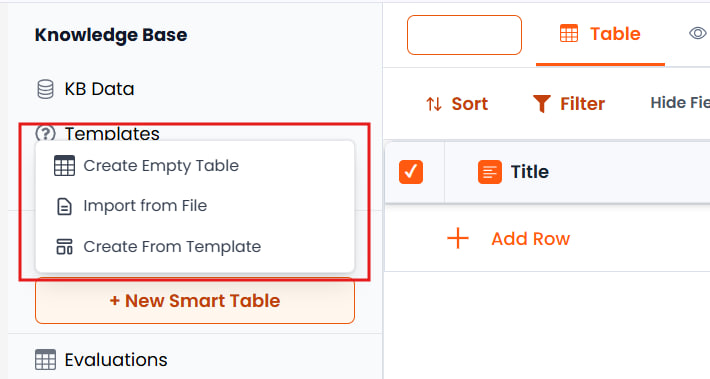
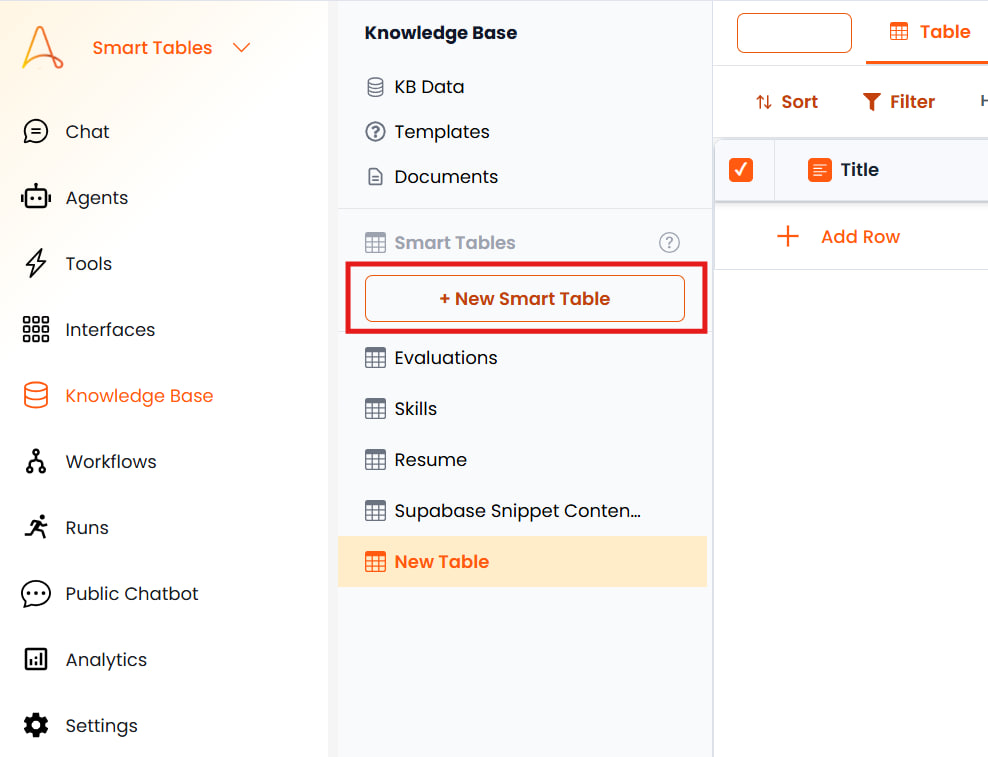
Knowledge Base में स्मार्ट टेबल बनाने के तीन प्राथमिक तरीके हैं। KB इंटरफ़ेस में क्रिएशन मेनू पर क्लिक करके इन विकल्पों तक पहुँचें।
विधि A: खाली स्मार्ट टेबल बनाएँ
यह विकल्प डिफ़ॉल्ट सिस्टम कॉलम (शीर्षक, विवरण, संख्या) के साथ एक खाली तालिका बनाता है। एक साइडबार कॉन्फ़िगरेशन पैनल स्वचालित रूप से खुलता है, जो आपको शुरू से अपना कस्टम स्कीमा परिभाषित करने की अनुमति देता है। आप इन डिफ़ॉल्ट फ़ील्ड को बनाए रख सकते हैं, उन्हें संशोधित कर सकते हैं, या अपनी संरचना बनाने के लिए उन्हें हटा सकते हैं।
विधि B: टेम्पलेट से बनाएँ
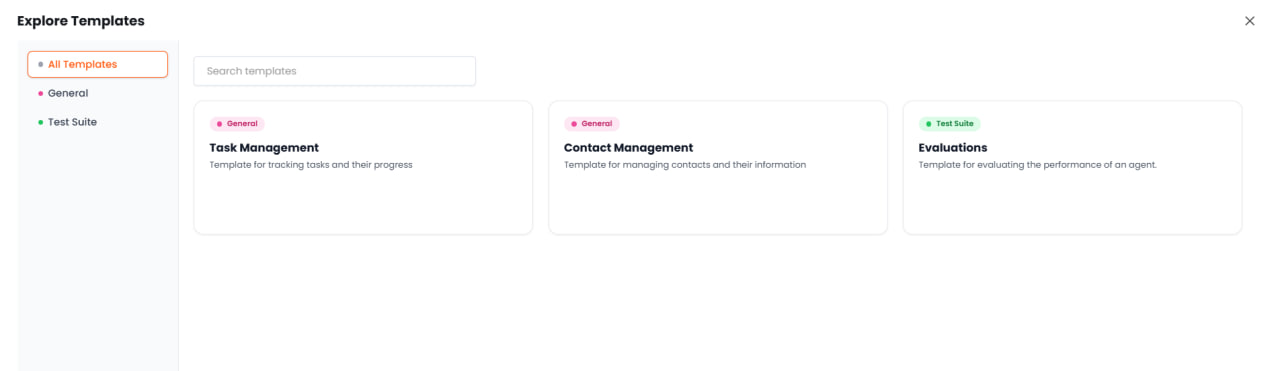
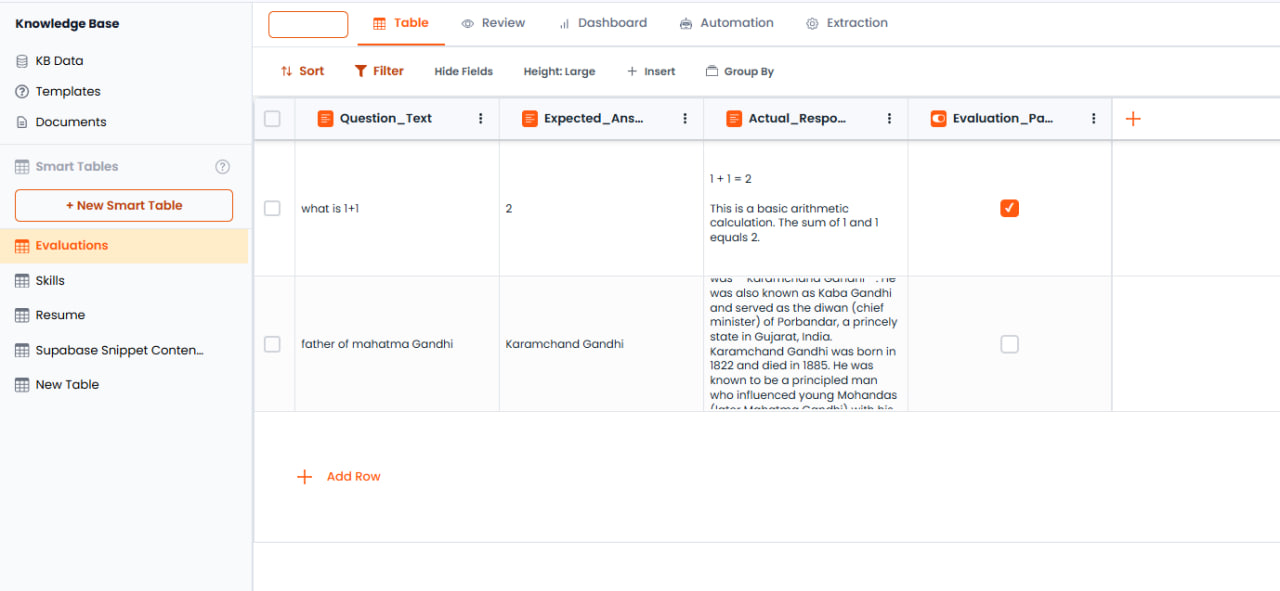
आप सामान्य उपयोग के मामलों के लिए तालिकाएँ जल्दी सेटअप करने के लिए पूर्व-परिभाषित टेम्पलेट्स में से चुन सकते हैं। विभिन्न परिदृश्यों के लिए कई टेम्पलेट्स उपलब्ध हैं। उदाहरण के लिए, मूल्यांकन टेम्पलेट एजेंट प्रतिक्रियाओं के परीक्षण के लिए डिज़ाइन किए गए पूर्व-परिभाषित कॉलम सेट को आयात करता है (प्रश्न पाठ, अपेक्षित उत्तर, वास्तविक प्रतिक्रिया)।
विधि C: फ़ाइल से आयात करें
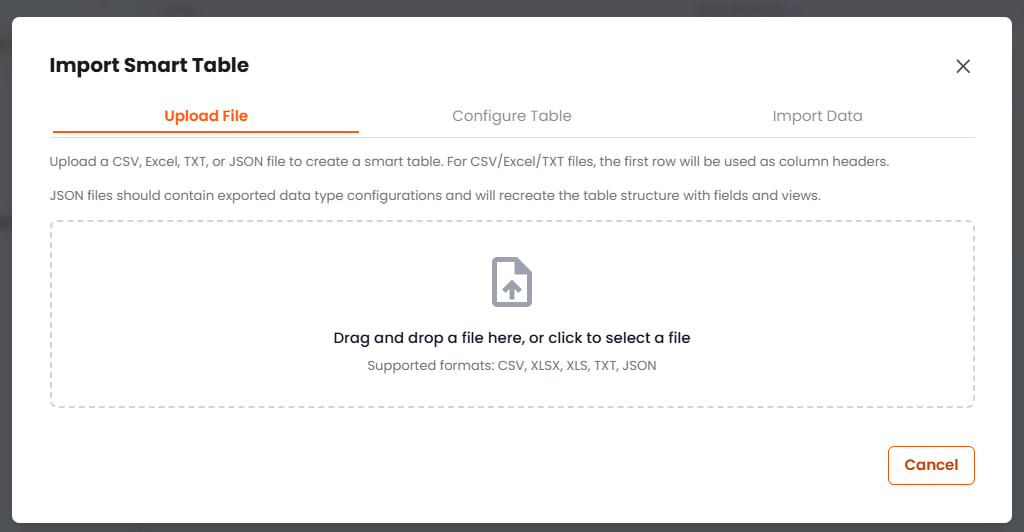
आप स्मार्ट टेबल स्वचालित रूप से बनाने के लिए CSV फ़ाइल अपलोड कर सकते हैं। सिस्टम कॉलम बनाने के लिए CSV शीर्षकों को पार्स करेगा और पंक्तियों को डेटा प्रविष्टियों के रूप में आयात करेगा।
कॉलम प्रकार और कॉन्फ़िगरेशन
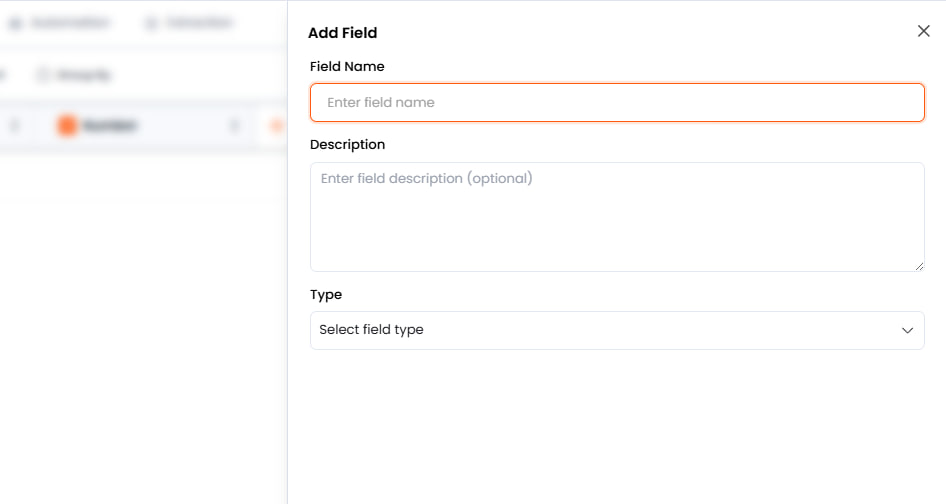
स्मार्ट टेबल कॉन्फ़िगर करते समय, प्रत्येक कॉलम को सटीक डेटा स्टोरेज और निकासी सुनिश्चित करने के लिए विशिष्ट परिभाषाओं की आवश्यकता होती है। एक कॉलम नाम, प्रकार, प्रारूप और टूल स्रोत से बना होता है।
प्रत्येक कॉलम के लिए एक स्पष्ट विवरण प्रदान करना महत्वपूर्ण है। यह विवरण Large Language Model (LLM) को उस फ़ील्ड के लिए विशिष्ट जानकारी क्या निकालनी या उत्पन्न करनी है, इसका मार्गदर्शन करता है।
कॉलम कॉन्फ़िगर करना
स्मार्ट टेबल बनाते या संपादित करते समय, प्रत्येक कॉलम को कॉन्फ़िगर करने के लिए साइडबार पैनल का उपयोग करें। किसी फ़ील्ड की संपत्तियाँ (नाम, प्रकार, प्रारूप, टूल और विवरण) सेट करने के बाद, कॉन्फ़िगरेशन लागू करने के लिए फ़ील्ड सहेजें पर क्लिक करें। आप कॉलम कॉन्फ़िगरेशन पैनल में फ़ील्ड नाम पर क्लिक करके, परिवर्तन करके और फिर से सहेजकर कभी भी मौजूदा फ़ील्ड संपादित कर सकते हैं।
फ़ील्ड प्रकार और प्रारूप
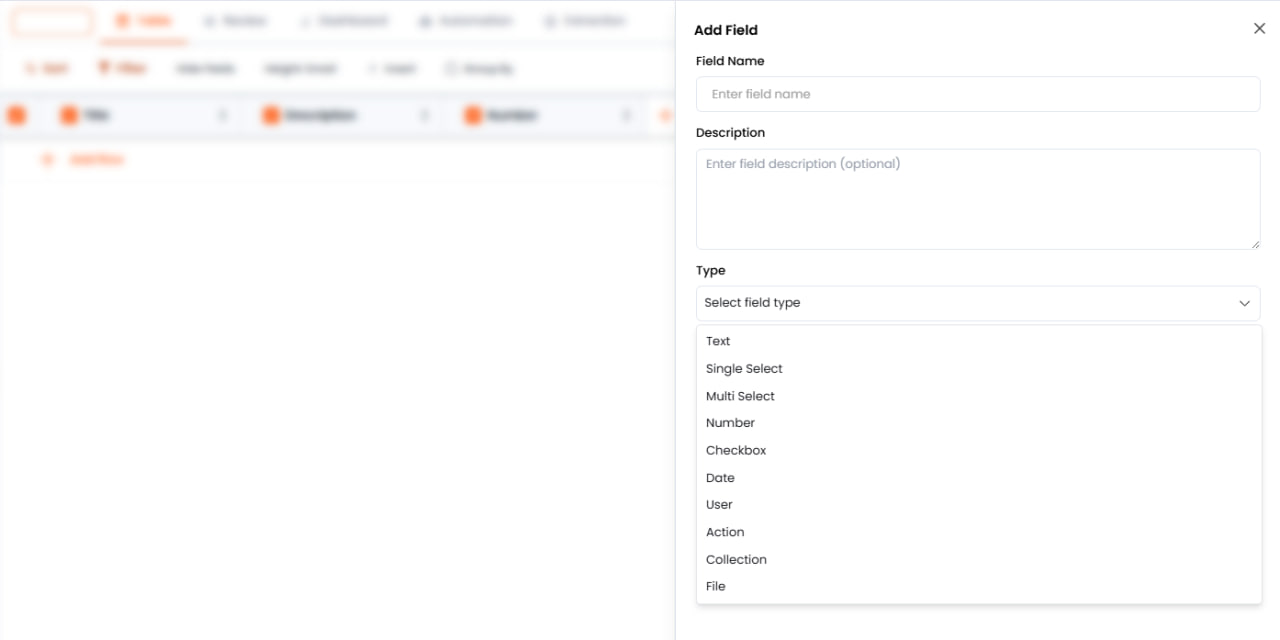
| फ़ील्ड प्रकार | विवरण | प्रारूप विकल्प |
|---|---|---|
| पाठ | मानक अल्फ़ान्यूमेरिक स्ट्रिंग | पाठ, फ़ोन नंबर, ईमेल |
| संख्या | संख्यात्मक मान | संख्या, दशमलव, मुद्रा |
| एकल चयन | पूर्व-परिभाषित सूची से एक मान चुनें | विकल्पों के साथ ड्रॉपडाउन (जैसे, कौशल स्तर: शुरुआती, मध्यम, विशेषज्ञ) |
| बहु-चयन | पूर्व-परिभाषित सूची से कई मान चुनें | विकल्पों की सूची (जैसे, भाषाएँ: Python, Java, HTML, CSS) |
| चेकबॉक्स | बूलियन मान (True/False) | True/False (जैसे, क्या महिला हैं?) |
| तिथि | कैलेंडर तिथियाँ | तिथि प्रारूप (DD/MM/YYYY, आदि) |
| उपयोगकर्ता | सिस्टम में उपयोगकर्ता का संदर्भ | उपयोगकर्ता नाम या उपयोगकर्ता ईमेल |
| फ़ाइल | दस्तावेज़ों के लिए अनुलग्नक फ़ील्ड | फ़ाइल अपलोड |
| संग्रह | किसी अन्य स्मार्ट टेबल से लिंक (संबंधपरक) | लक्ष्य स्मार्ट टेबल चुनें |
टूल स्रोत
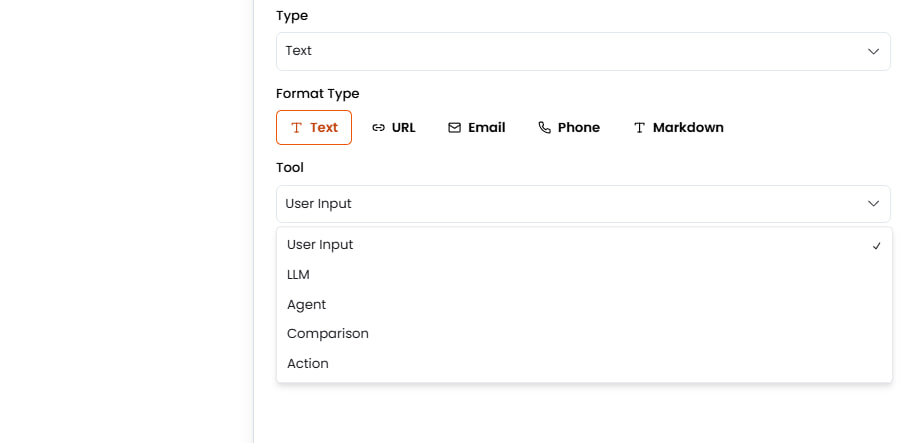
टूल सेटिंग परिभाषित करती है कि डेटा सेल में कैसे प्रवेश करता है:
- उपयोगकर्ता इनपुट — डेटा मैन्युअल रूप से उपयोगकर्ता द्वारा दर्ज किया जाता है या किसी फ़ाइल से सीधे बिना संशोधन के निकाला जाता है
- LLM द्वारा उत्पन्न — AI मॉडल कॉलम विवरण और संदर्भ के आधार पर सामग्री उत्पन्न करता है (जैसे, रिज़्यूमे का सारांश)
- एजेंट द्वारा उत्पन्न — एजेंट क्वेरी प्रोसेस करता है और प्रतिक्रिया के साथ इस फ़ील्ड को भरता है
- तुलना — दो फ़ील्ड की तुलना करता है और निर्धारित करता है कि वे मेल खाते हैं या समानता स्कोर की गणना करते हैं
डेटा निकासी (दस्तावेज़ प्रोसेसिंग)
स्मार्ट टेबल्स अपलोड किए गए दस्तावेज़ों से डेटा निकालकर पंक्तियों को स्वचालित रूप से भर सकती हैं। यह रिज़्यूमे या फ़ॉर्म जैसे मानकीकृत दस्तावेज़ों को प्रोसेस करने के लिए विशेष रूप से उपयोगी है। प्रत्येक अपलोड किया गया दस्तावेज़ स्मार्ट टेबल में एक पंक्ति बनाता है, हालाँकि एक ही तालिका में कई पंक्तियाँ बनाने के लिए कई दस्तावेज़ अपलोड और प्रोसेस किए जा सकते हैं।
वर्कफ़्लो: रिज़्यूमे निकासी उदाहरण
- स्कीमा परिभाषित करें
"रिज़्यूमे" नामक स्मार्ट टेबल बनाएँ जिसमें निम्नलिखित कॉलम हों:
- नाम (पाठ)
- संपर्क नंबर (पाठ — फ़ोन नंबर प्रारूप)
- अनुभव के वर्ष (संख्या — दशमलव प्रारूप)
- भाषाएँ (बहु-चयन: Python, Java, HTML, CSS)
- क्या महिला हैं (चेकबॉक्स)
- रिज़्यूमे फ़ाइल (फ़ाइल)
- दस्तावेज़ अपलोड करें
Knowledge Base पर नेविगेट करें और फ़ाइल अपलोड करें (जैसे, PDF रिज़्यूमे)।
- स्मार्ट टेबल असाइन करें
अपलोड के दौरान, "रिज़्यूमे" स्मार्ट टेबल चुनें।
- निकासी
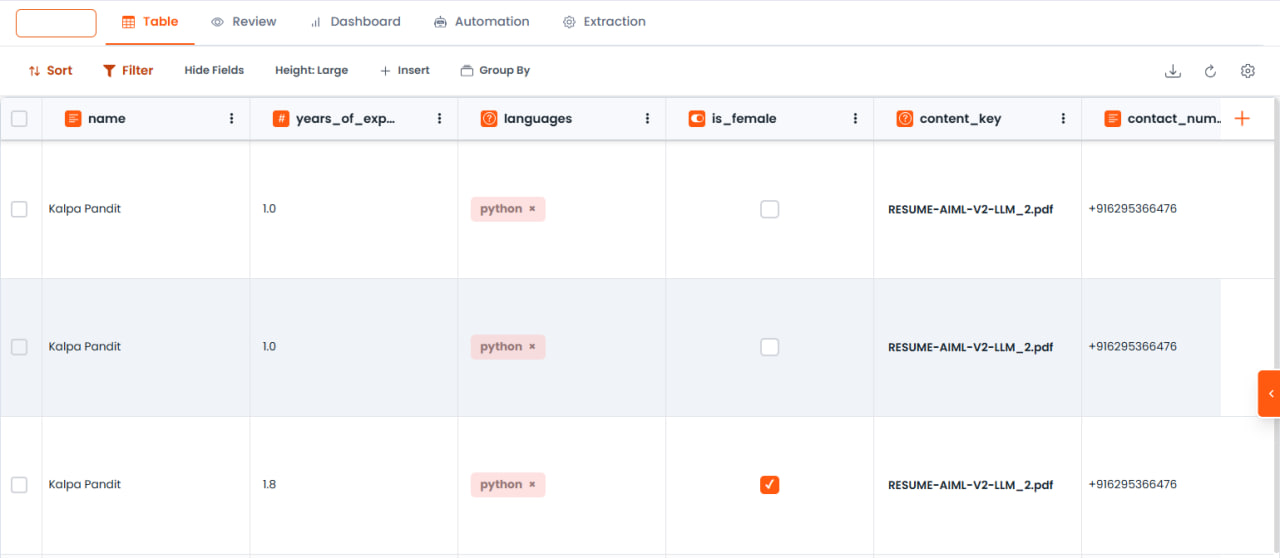
सिस्टम दस्तावेज़ को प्रोसेस करता है और सामग्री को परिभाषित कॉलम में मैप करता है — उदाहरण के लिए, पाठ में "3 वर्ष" ढूँढना और अनुभव के वर्ष भरना, या संपर्क नंबर के लिए फ़ोन नंबर निकालना।
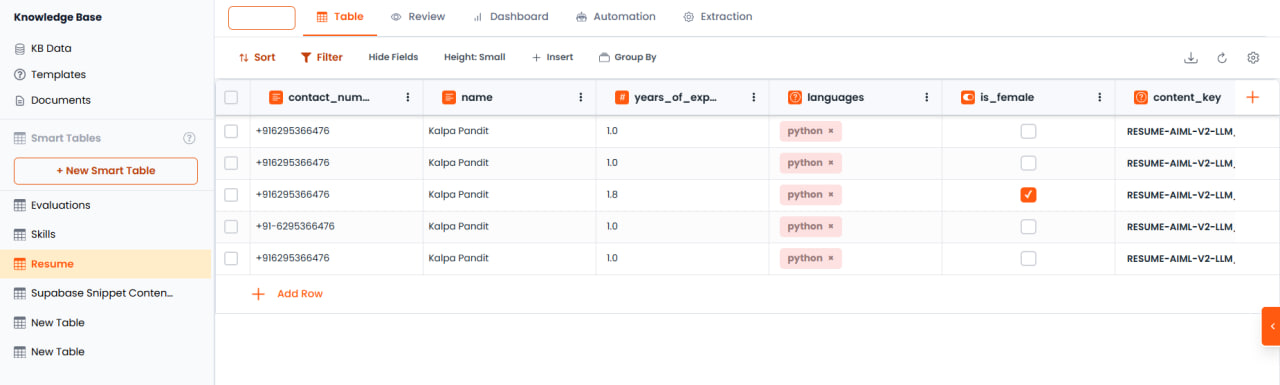
- परिणामों की समीक्षा करें
निकाले गए डेटा के साथ नवीनतम बनाई गई पंक्ति देखने के लिए स्मार्ट टेबल पर नेविगेट करें।
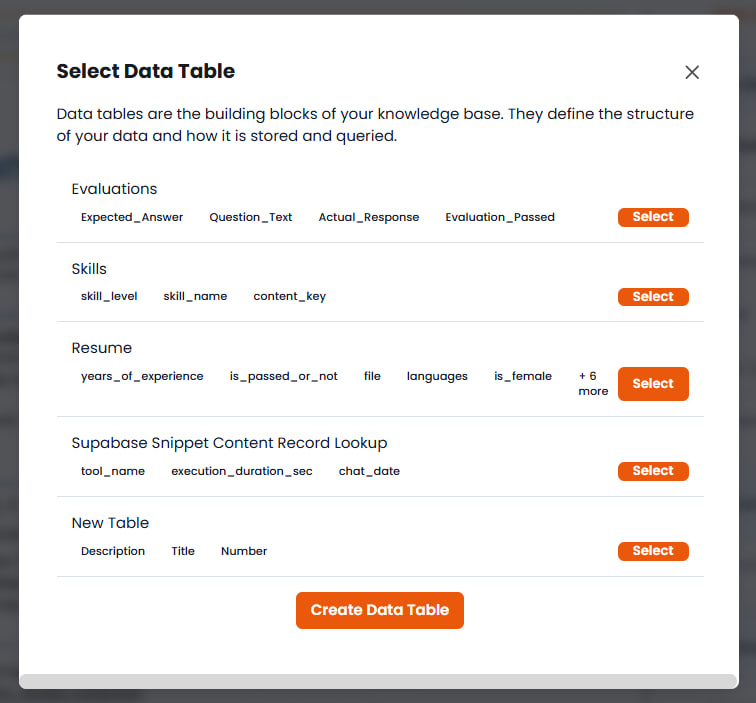
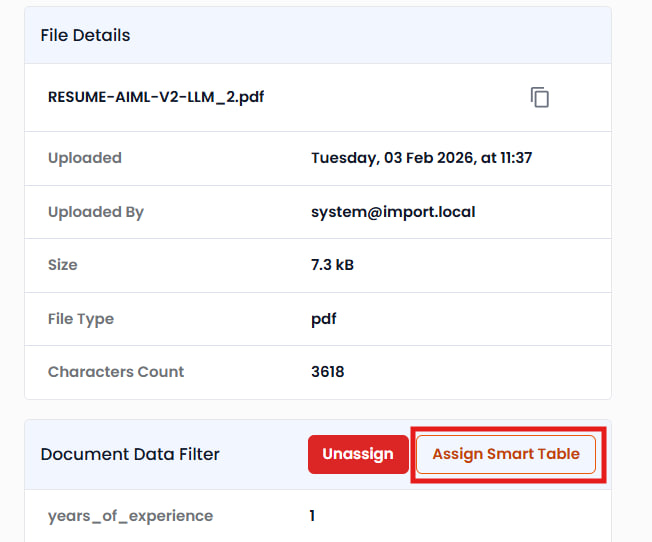
यदि असाइनमेंट के बिना फ़ाइल अपलोड की जाती है, तो उसे बाद में दस्तावेज़ सेटिंग्स के माध्यम से असाइन किया जा सकता है। दस्तावेज़ पर जाएँ, स्मार्ट टेबल असाइन करें पर क्लिक करें, लक्ष्य स्मार्ट टेबल चुनें, और निकासी प्रक्रिया को पीछे से ट्रिगर करने के लिए लागू करें पर क्लिक करें।
अपलोड के दौरान स्मार्ट टेबल असाइन करते समय त्वरित अपलोड सक्षम करें ताकि फ़ाइल अपलोड पूरा होते ही स्वचालित रूप से डेटा निकाला और भरा जा सके।
संग्रह और संबंध
संग्रह स्मार्ट टेबल्स के बीच बहु-से-बहु मैपिंग की अनुमति देते हैं। यह तब उपयोगी है जब मुख्य तालिका में एक पंक्ति में जटिल सूची डेटा होता है जिसे अपनी संरचना की आवश्यकता होती है।
उदाहरण: कौशल मैपिंग
कौशल को सरल अल्पविराम-पृथक स्ट्रिंग के रूप में स्टोर करने के बजाय (जैसे, "Python, Java"), आप विस्तृत कौशल जानकारी के साथ एक संबंधपरक संरचना बना सकते हैं:
- "कौशल" तालिका बनाएँ — कॉलम परिभाषित करें:
- कौशल नाम (पाठ) — उपयोगकर्ता के पास मौजूद कौशल का नाम
- कौशल स्तर (एकल चयन) — विकल्प: शुरुआती, मध्यम, विशेषज्ञ
- मुख्य तालिका कॉन्फ़िगर करें — "रिज़्यूमे" तालिका में, "कौशल" नामक कॉलम बनाएँ।
- प्रकार को संग्रह सेट करें — कॉलम प्रकार को संग्रह सेट करें और इसे "कौशल" स्मार्ट टेबल से लिंक करें।
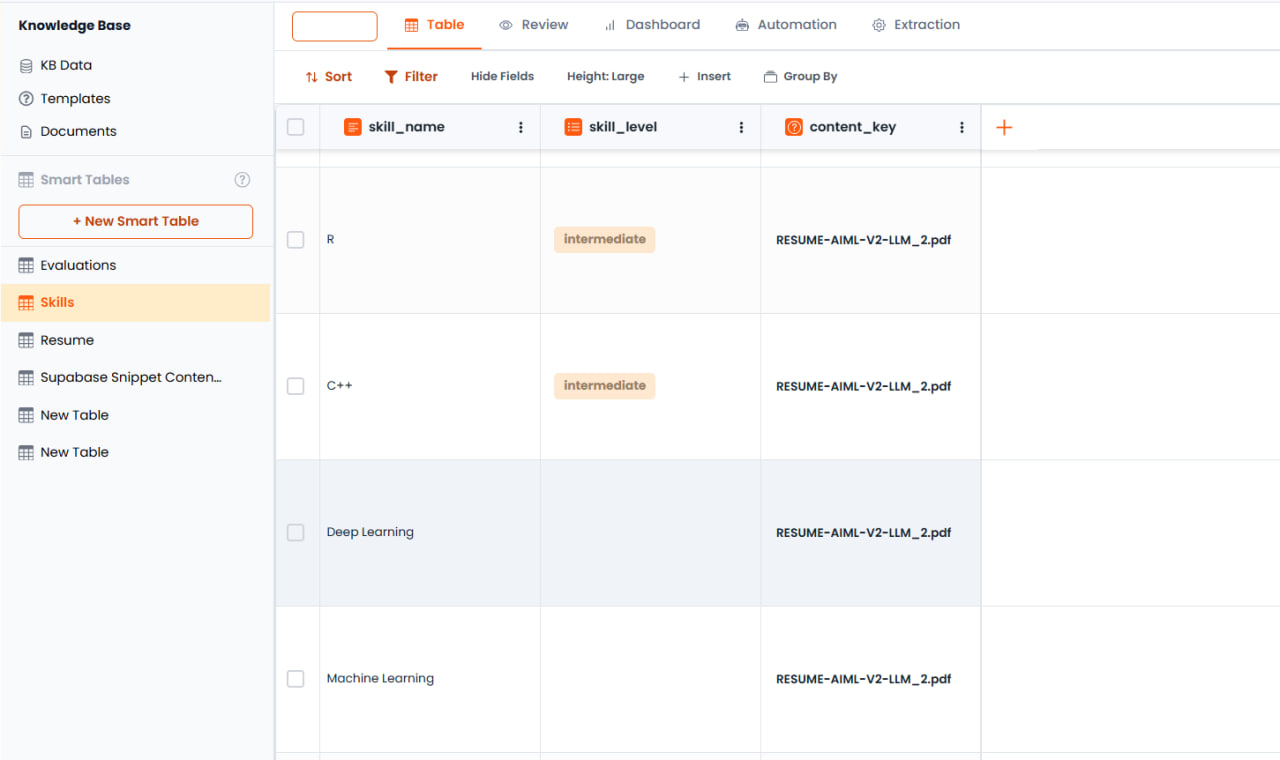
- परिणाम — जब रिज़्यूमे प्रोसेस होता है, तो सिस्टम कौशल निकालता है और बहु-से-बहु संबंध के माध्यम से विशिष्ट उम्मीदवार से जुड़ी विस्तृत पंक्तियों (जैसे, "Python - विशेषज्ञ", "Java - शुरुआती", "AWS - मध्यम") के साथ "कौशल" तालिका भरता है।
संग्रह डेटा देखना
मुख्य तालिका (जैसे, रिज़्यूमे) देखते समय, संग्रह फ़ील्ड संबंधित प्रविष्टियों का लिंक प्रदर्शित करता है। इस पर क्लिक करने से लिंक की गई तालिका (जैसे, कौशल) पर नेविगेट होता है जहाँ आप उस उम्मीदवार की सभी विस्तृत प्रविष्टियाँ देख सकते हैं। संबंध द्विदिशात्मक है — आप कौशल तालिका में सामग्री कुंजी की जाँच करके देख सकते हैं कि प्रत्येक कौशल किस रिज़्यूमे से संबंधित है।
डेटा प्रबंधन
डेटा भरे जाने के बाद, इसे प्रबंधित और व्यवस्थित करने के लिए आपके पास कई उपकरण हैं।
दृश्य और टैब
स्मार्ट टेबल्स दो दृश्य प्रदान करती हैं:
- तालिका दृश्य — पंक्तियों और कॉलम को देखने और संपादित करने के लिए डिफ़ॉल्ट स्प्रेडशीट-जैसा दृश्य
- डैशबोर्ड दृश्य — एक विज़ुअलाइज़ेशन दृश्य जहाँ आप अपने डेटा का विश्लेषण करने के लिए चार्ट और विजेट बना सकते हैं
पंक्तियाँ जोड़ना और प्रबंधित करना
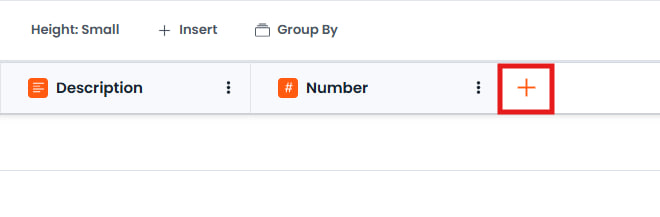
- पंक्ति डालें — नई खाली पंक्ति मैन्युअल रूप से जोड़ने के लिए पंक्ति जोड़ें या पंक्ति डालें पर क्लिक करें
- स्वचालित पंक्ति निर्माण — जब दस्तावेज़ अपलोड और स्मार्ट टेबल को असाइन किया जाता है, तो एक नई पंक्ति स्वचालित रूप से बनाई और निकाले गए डेटा से भरी जाती है
संपादन और पुनः-गणना
- मैन्युअल संपादन — मान अपडेट करने के लिए किसी भी सेल पर क्लिक करें
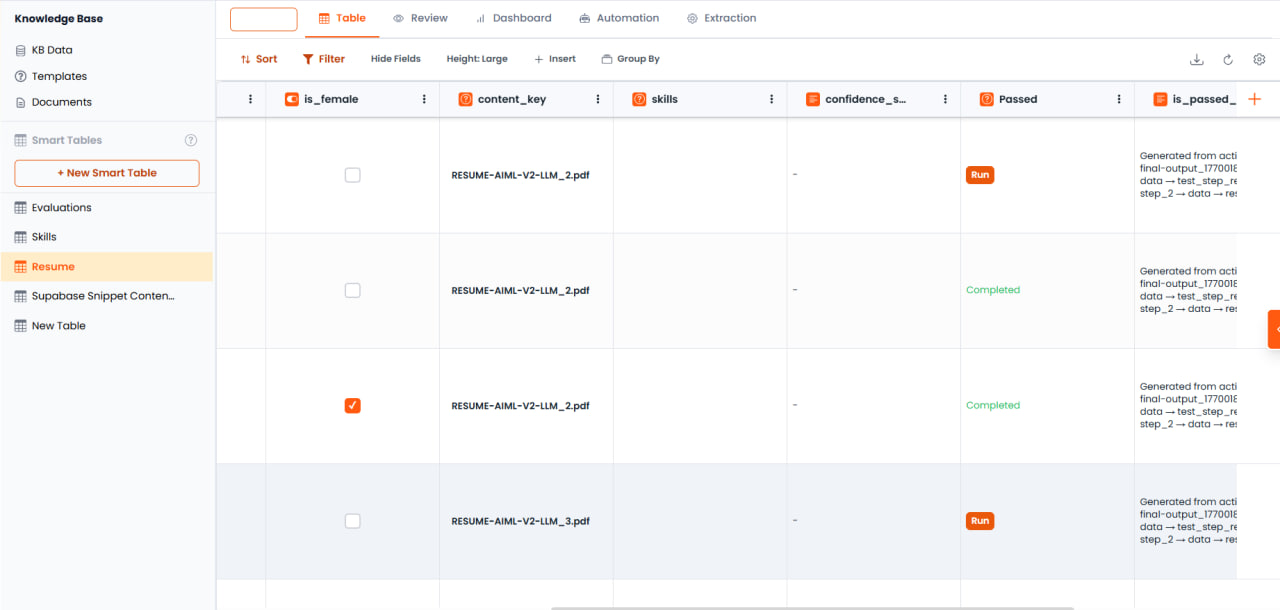
- सेल/पंक्ति निष्पादित करें — LLM-उत्पन्न या एजेंट-उत्पन्न फ़ील्ड के लिए, उस पंक्ति के डेटा की गणना या रीफ़्रेश करने के लिए सेल निष्पादित करें या पंक्ति निष्पादित करें पर क्लिक करें
- सभी पुनः-गणना करें — सभी पंक्तियों को एक साथ रीफ़्रेश करता है। कॉलम विवरण या एजेंट कॉन्फ़िगरेशन अपडेट करने के बाद पूरे डेटा सेट को पुनः प्रोसेस करने के लिए उपयोगी
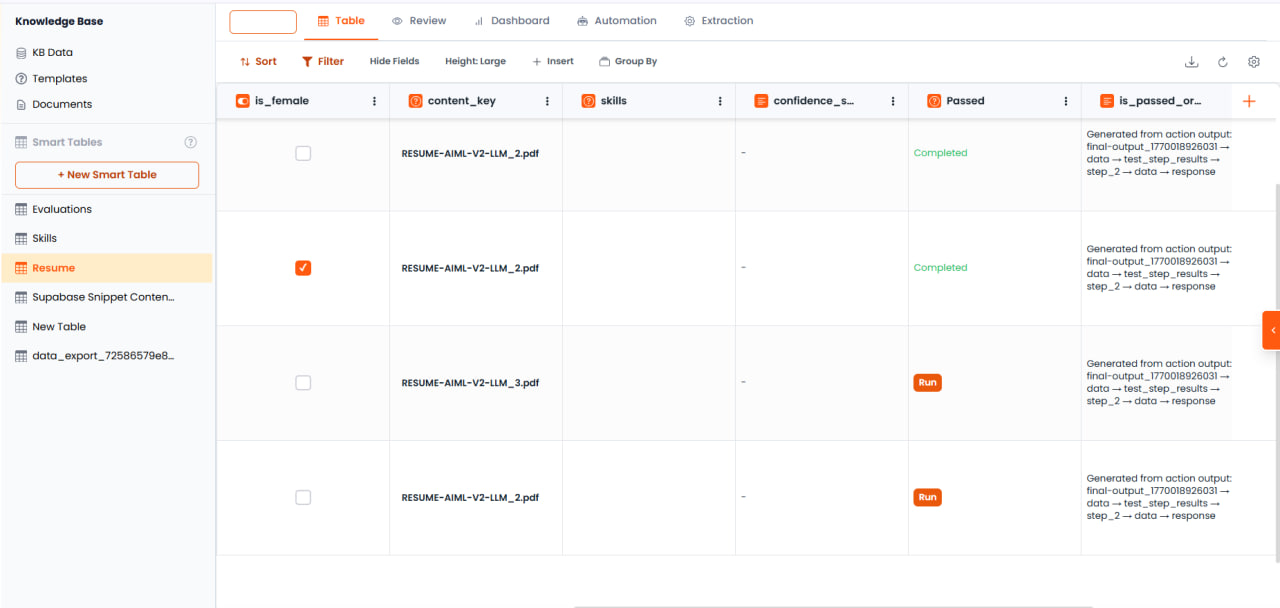
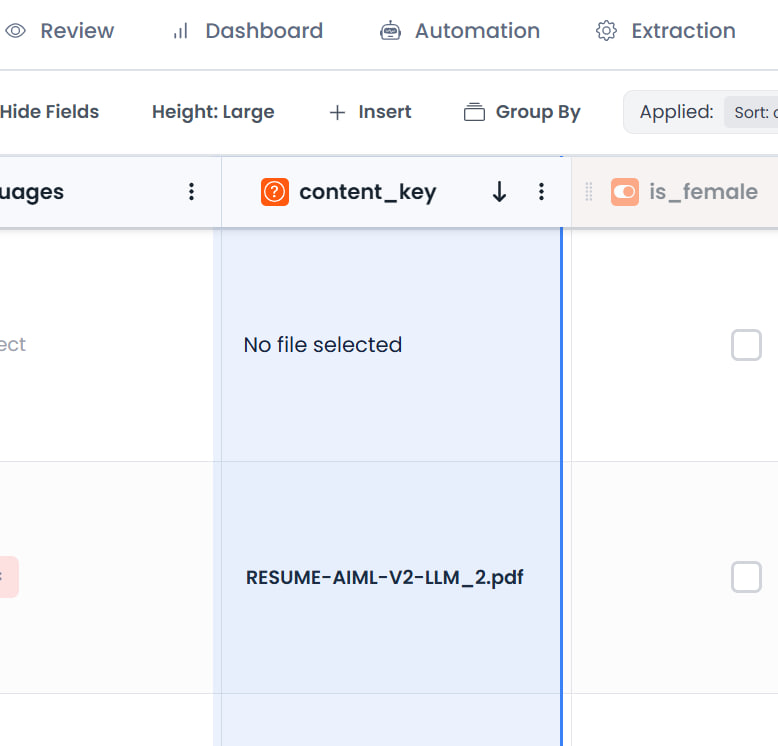
प्रत्येक पंक्ति को स्वचालित रूप से एक अद्वितीय सामग्री कुंजी पहचानकर्ता सौंपा जाता है जो इसे मूल दस्तावेज़ से जोड़ता है। यह निकाले गए डेटा और मूल फ़ाइलों के बीच ट्रेसेबिलिटी सक्षम बनाता है।
समूह और व्यवस्था
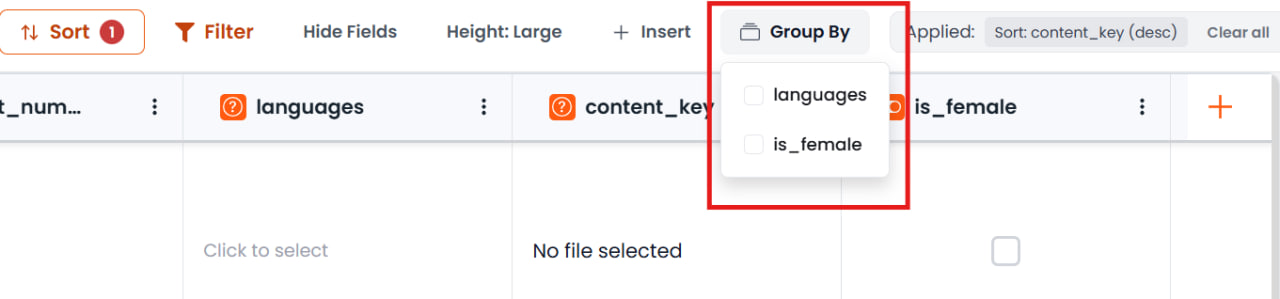
आप दृश्य को व्यवस्थित करने के लिए विशिष्ट कॉलम द्वारा डेटा को समूहित कर सकते हैं। उदाहरण के लिए, उम्मीदवार सूची को "भाषा" बहु-चयन फ़ील्ड द्वारा समूहित करने से आप सभी Python डेवलपर्स को एक साथ देख सकते हैं। कॉलम को तालिका दृश्य में खींचकर और पुनर्स्थापित करके पुनर्व्यवस्थित भी किया जा सकता है।
स्मार्ट टेबल्स का पुनर्नाम
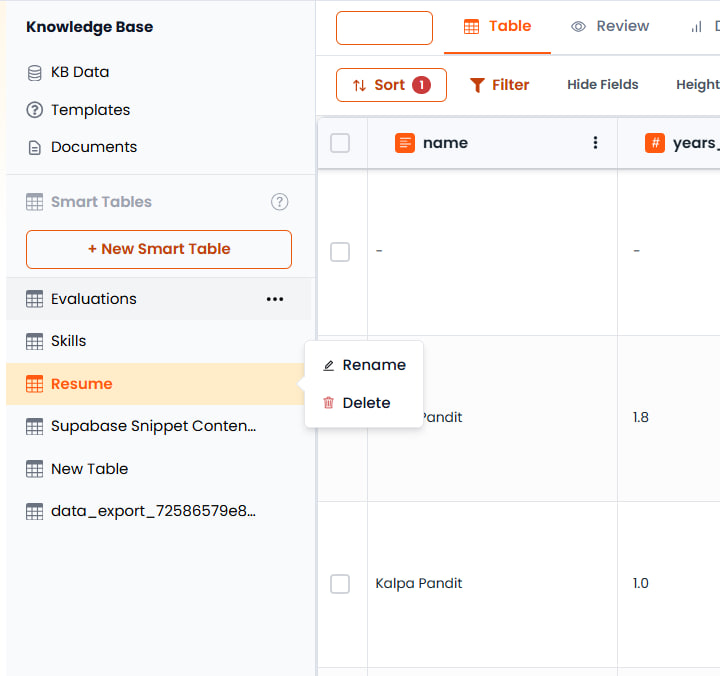
शीर्ष पर तालिका नाम पर क्लिक करें और नया नाम दर्ज करें। यह कई तालिकाओं को वर्णनात्मक पहचानकर्ताओं (जैसे, "रिज़्यूमे", "कौशल", "मूल्यांकन") के साथ व्यवस्थित करने में मदद करता है।
फ़ील्ड और पंक्तियाँ हटाना
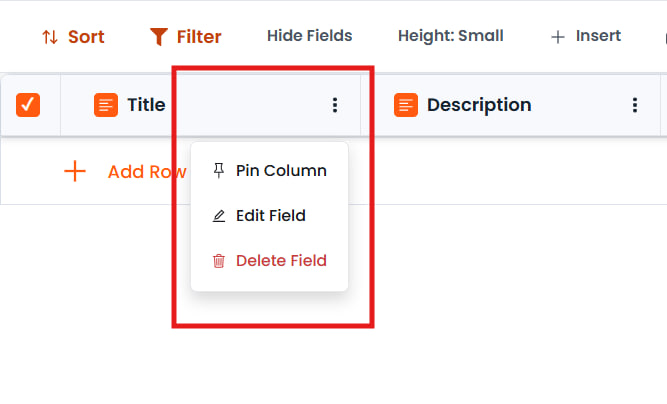
- कॉलम हटाएँ — कॉलम कॉन्फ़िगरेशन संपादित करते समय, कॉलम को पूरी तरह से हटाने के लिए फ़ील्ड हटाएँ चुनें
- पंक्ति हटाएँ — पंक्ति पर क्लिक करें और व्यक्तिगत प्रविष्टियों को हटाने के लिए हटाएँ चुनें
डैशबोर्ड और विज़ुअलाइज़ेशन
स्मार्ट टेबल्स में संग्रहीत डेटा को विज़ुअलाइज़ करने के लिए एक अंतर्निहित डैशबोर्ड दृश्य शामिल है।
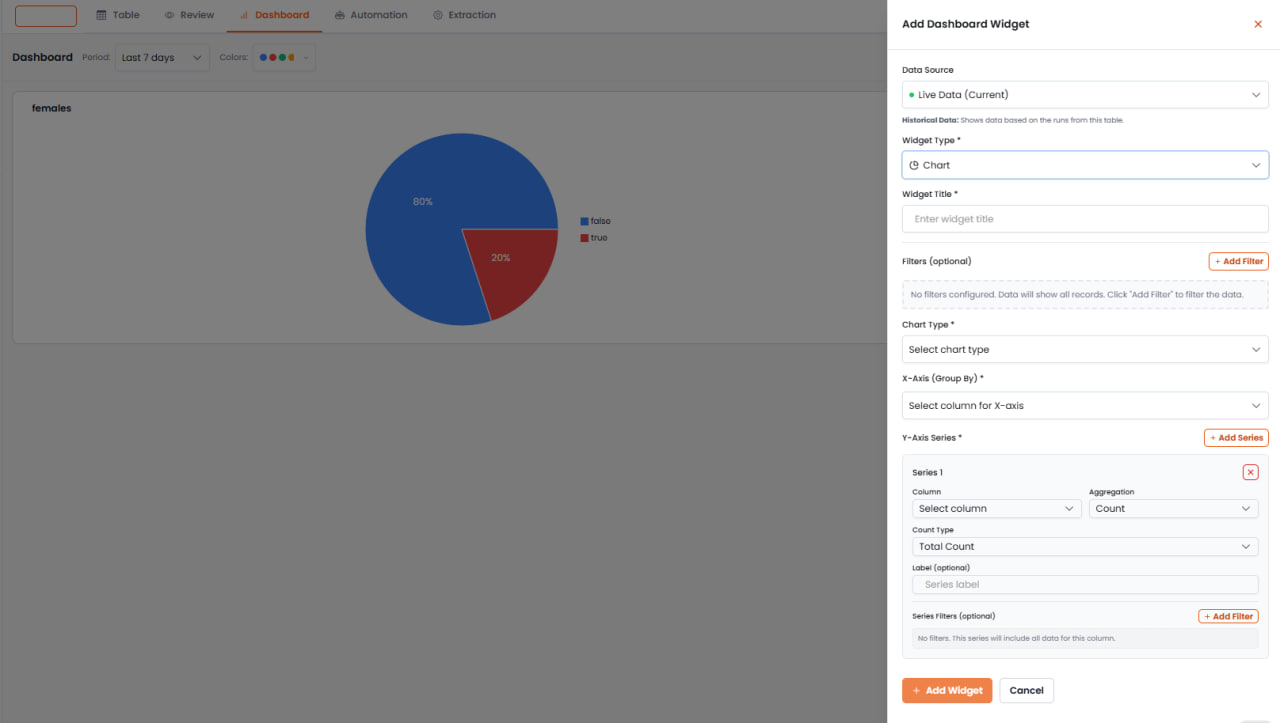
विजेट बनाना
- स्मार्ट टेबल के भीतर डैशबोर्ड टैब पर नेविगेट करें
- विजेट जोड़ें पर क्लिक करें
- चार्ट कॉन्फ़िगर करें:
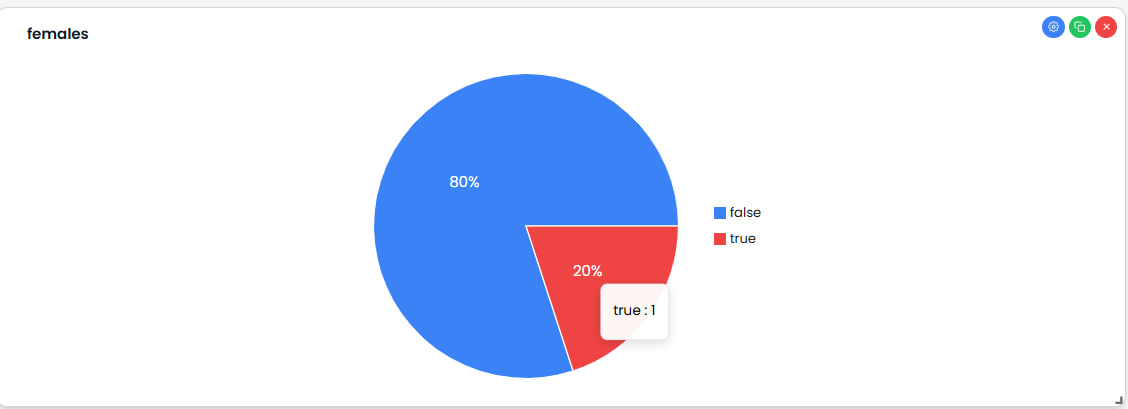
- विजेट शीर्षक — वर्णनात्मक शीर्षक प्रदान करें (जैसे, "लिंग द्वारा कुल उम्मीदवार")
- चार्ट प्रकार — पाई चार्ट, बार चार्ट, लाइन चार्ट, और अन्य में से चुनें
- X-अक्ष (श्रेणी) — समूहन फ़ील्ड चुनें (जैसे, क्या महिला हैं)
- Y-अक्ष (मान) — मापने के लिए मेट्रिक चुनें, गणना, योग या औसत जैसे संकलन कार्यों के साथ
- Y-श्रृंखला कॉलम नाम — वैकल्पिक रूप से चार्ट लेजेंड में दिखाए गए लेबल को अनुकूलित करें
- इसे डैशबोर्ड में जोड़ने के लिए विजेट सहेजें
एजेंट्स के माध्यम से स्मार्ट टेबल्स क्वेरी करना
स्मार्ट टेबल्स की सबसे शक्तिशाली सुविधाओं में से एक एजेंट के माध्यम से प्राकृतिक भाषा में संरचित डेटा क्वेरी करने की क्षमता है।
सेटअप प्रक्रिया
- एजेंट बनाएँ
एजेंट बिल्डर पर जाएँ और एजेंट बनाएँ या मौजूदा खोलें।
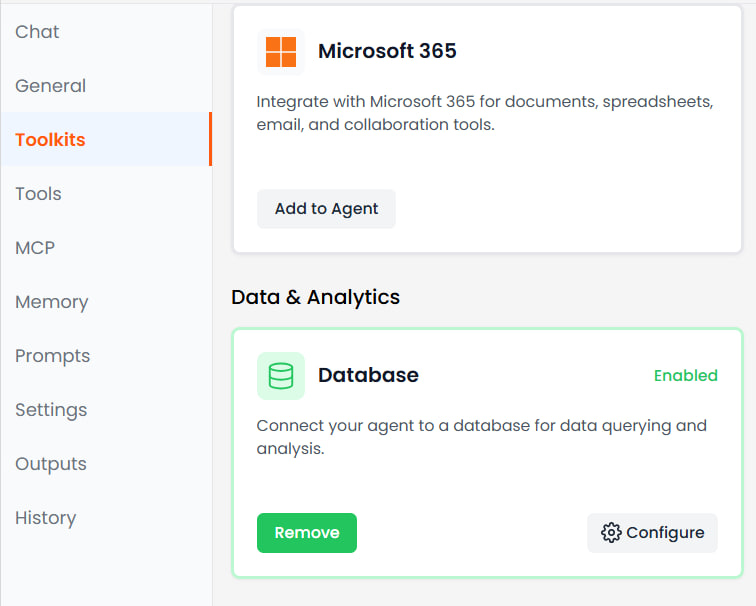
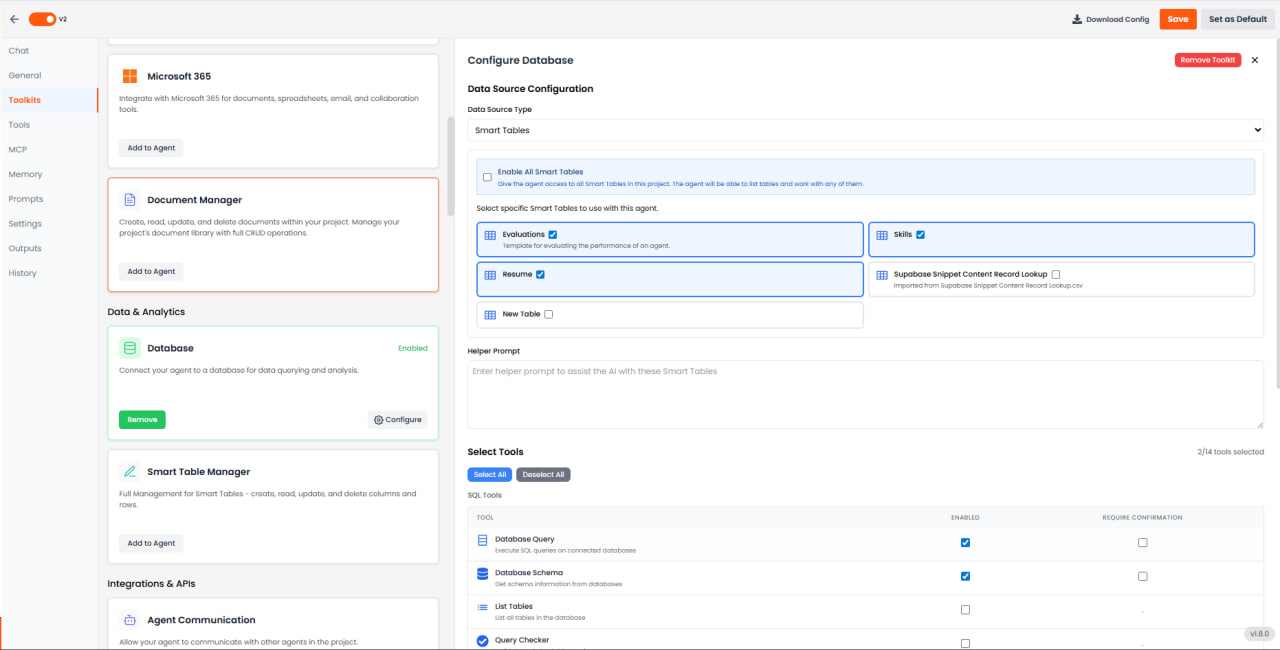
- टूलकिट कॉन्फ़िगर करें
एजेंट में डेटाबेस प्रबंधक टूलकिट जोड़ें।
- स्मार्ट टेबल्स चुनें
टूलकिट सेटिंग्स में, एक या अधिक स्मार्ट टेबल चुनें जिन तक एजेंट की पहुँच होनी चाहिए। इससे एजेंट एक साथ कई संबंधित तालिकाओं में क्वेरी कर सकता है।
- क्वेरी विकल्प कॉन्फ़िगर करें
यदि आप चाहते हैं कि एजेंट केवल स्मार्ट टेबल डेटा तक पहुँचे, तो "डेटाबेस क्वेरी" या "डेटाबेस स्कीमा" जैसे अनावश्यक विकल्पों को अचयनित करें।
- सहेजें और परीक्षण करें
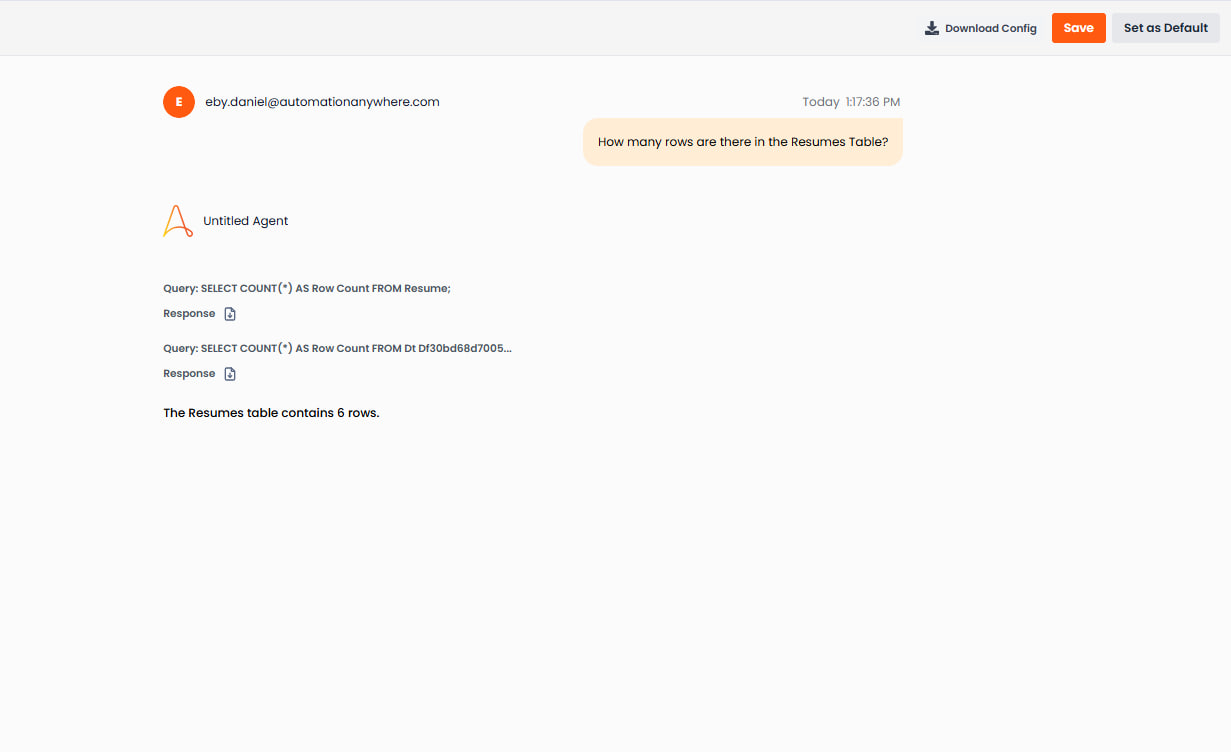
एजेंट चैट खोलें और प्राकृतिक भाषा में प्रश्न पूछें, जैसे:
- "कितने उम्मीदवारों के पास 5 वर्ष से अधिक अनुभव है?"
- "सभी Python विशेषज्ञों की सूची बनाएँ"
- "रिज़्यूमे तालिका में कितनी पंक्तियाँ हैं?"
एजेंट स्मार्ट टेबल के विरुद्ध क्वेरी निष्पादित करता है और प्राकृतिक भाषा में उत्तर लौटाता है।
टेम्पलेट्स
टेम्पलेट्स सामान्य उपयोग के मामलों के लिए पूर्व-कॉन्फ़िगर कॉलम संरचनाएँ प्रदान करके सेटअप को तेज़ करते हैं। आप मौजूदा टेम्पलेट्स में से चुन सकते हैं लेकिन UI के माध्यम से कस्टम टेम्पलेट नहीं बना सकते।
मूल्यांकन टेम्पलेट
एजेंट प्रदर्शन के परीक्षण और AI प्रतिक्रियाओं के सत्यापन के लिए डिज़ाइन किया गया। शामिल हैं:
- प्रश्न पाठ — एजेंट के लिए इनपुट प्रॉम्प्ट (उपयोगकर्ता इनपुट)
- अपेक्षित उत्तर — ग्राउंड ट्रुथ या सही उत्तर (उपयोगकर्ता इनपुट)
- वास्तविक प्रतिक्रिया — मूल्यांकन रन के दौरान एजेंट द्वारा भरी जाती है (एजेंट द्वारा उत्पन्न)
- मूल्यांकन स्थिति — वास्तविक प्रतिक्रिया की अपेक्षित उत्तर से तुलना करती है और पास/फ़ेल प्रतिशत लौटाती है (तुलना)
मूल्यांकन टेम्पलेट का उपयोग:
- मूल्यांकन टेम्पलेट से स्मार्ट टेबल बनाएँ
- अपने परीक्षण प्रश्नों और अपेक्षित उत्तरों के साथ पंक्तियाँ जोड़ें
- अपने AI एजेंट से कनेक्ट करने के लिए एजेंट फ़ील्ड कॉन्फ़िगर करें
- व्यक्तिगत पंक्तियाँ निष्पादित करें या सभी प्रश्नों का परीक्षण करने के लिए सभी पुनः-गणना करें चलाएँ
- एजेंट प्रदर्शन का मूल्यांकन करने के लिए वास्तविक प्रतिक्रिया और मूल्यांकन स्थिति की समीक्षा करें
सर्वोत्तम प्रथाएँ
- कॉलम विवरण — निकासी के दौरान LLM का मार्गदर्शन करने के लिए प्रत्येक कॉलम के लिए स्पष्ट, वर्णनात्मक पाठ लिखें। उदाहरण के लिए, "अनुभव के वर्ष" नामक कॉलम और जोड़ें: "रिज़्यूमे में मिले कुल पेशेवर कार्य अनुभव के वर्ष।"
- डेटा प्रकार — सटीक क्रमबद्ध करने, फ़िल्टर करने और चार्ट बनाने को सक्षम करने के लिए विशिष्ट प्रकार (संख्या बनाम पाठ) का उपयोग करें। "अनुभव के वर्ष" के लिए पाठ के बजाय संख्या का उपयोग करें।
- प्रारूप चयन — प्रत्येक फ़ील्ड प्रकार के लिए उपयुक्त प्रारूप चुनें। संपर्क फ़ील्ड के लिए फ़ोन नंबर प्रारूप का उपयोग करें; मौद्रिक मानों के लिए मुद्रा प्रारूप का उपयोग करें।
- संग्रह — जटिल सूचियों (कौशल, प्रमाणपत्र, शिक्षा इतिहास) के लिए संग्रह का उपयोग करें ताकि डेटा अखंडता बनी रहे और गहरी क्वेरी सक्षम हो।
- परीक्षण — बल्क अपलोड करने से पहले कॉलम विवरण AI का सही मार्गदर्शन कर रहे हैं यह सत्यापित करने के लिए पहले एक या दो दस्तावेज़ों से परीक्षण करें।
- त्वरित अपलोड — अपलोड के दौरान स्मार्ट टेबल असाइन करते समय त्वरित अपलोड सक्षम करें ताकि तुरंत डेटा निकाला और भरा जा सके।
- निकासी पुनः-लागू करें — यदि आप कॉलम परिभाषाएँ संशोधित करते हैं, तो मौजूदा दस्तावेज़ों को अद्यतन कॉन्फ़िगरेशन के साथ पुनः-निकालने के लिए स्मार्ट टेबल को पुनः-असाइन करें।
- तुलना फ़ील्ड — QA वर्कफ़्लो में अपेक्षित बनाम वास्तविक परिणामों की तुलना जैसे सत्यापन परिदृश्यों के लिए तुलना का उपयोग करें।
स्मार्ट टेबल्स वर्कफ़्लो (एक्शन) को ट्रिगर और इंटरैक्ट भी कर सकती हैं, जो "यदि रिज़्यूमे योग्य है, तो ईमेल भेजें" जैसी उन्नत तर्क को सक्षम बनाती हैं। विवरण के लिए वर्कफ़्लो ऑटोमेशन दस्तावेज़ीकरण देखें।
शुरू करने से पहले
- प्रमाणीकरण
अन्य प्रोजेक्ट APIs के समान प्रमाण-पत्रों का उपयोग करें — API key / secret या आपके ऐप के auth headers।
- पहुँच
खाते को प्रोजेक्ट की Knowledge Base सुविधाओं का उपयोग करने की अनुमति चाहिए। इसके बिना, ये कॉल्स
403लौटाते हैं। - बेस URL
अपने वातावरण के API होस्ट का उपयोग करें (जैसे
https://ai-api.automationanywhere.com)। नीचे दिए गए पथ उस होस्ट में जोड़े जाते हैं जब तक कि आपके डिप्लॉयमेंट में वैश्विक उपसर्ग न हो।
1. मौजूदा तालिकाएँ सूचीबद्ध करें
GET /project/{project_id}/data-types
प्रोजेक्ट के लिए सभी डेटा प्रकारों की सूची लौटाता है। प्रत्येक आइटम में एक id शामिल है जिसका उपयोग आप बाद के अनुरोधों में data_type_id के रूप में करते हैं।
2. नई स्मार्ट टेबल बनाएँ
POST /project/{project_id}/data-types
बॉडी पैरामीटर
| फ़ील्ड | आवश्यक | विवरण |
|---|---|---|
title | हाँ | UI में दिखाया गया नाम। |
description | हाँ | संक्षिप्त विवरण। |
metadata | नहीं | प्रारंभिक कॉलम परिभाषित करता है: प्रत्येक कुंजी कॉलम नाम है; प्रत्येक मान कॉलम प्रकार अनुमानित करने के लिए उपयोग किया जाने वाला नमूना है। |
{
  "title": "Support tickets",
  "description": "Inbound requests",
  "metadata": {
    "subject": "Sample subject",
    "priority": 1,
    "open": true,
    "tags": ["billing", "login"]
  }
}
{
  "message": "Data type created successfully",
  "data_type_id": "abc123...",
  "view_id": "view-uuid-here"
}
लौटाए गए data_type_id को सहेजें — आपको सभी पंक्ति ऑपरेशन के लिए इसकी आवश्यकता होगी।
3. कॉलम जोड़ें या बदलें
POST /project/{project_id}/data-type/{data_type_id}/column
{
  "column_name": "status",
  "column_type": "text",
  "description": "Workflow status",
  "options": {},
  "default_value": "open"
}
अपने वातावरण के लिए OpenAPI या एकीकरण दस्तावेज़ से सटीक column_type मानों की पुष्टि करें।
4. एक पंक्ति जोड़ें
POST /project/{project_id}/data-type/{data_type_id}/row
कॉलम मान metadata ऑब्जेक्ट के अंदर जाते हैं।
{
  "metadata": {
    "subject": "Cannot reset password",
    "priority": 2,
    "open": true,
    "tags": ["auth"]
  }
}
{
  "message": "Row added successfully",
  "row_id": 5,
  "row": {
    "id": 5,
    "subject": "Cannot reset password",
    "priority": 2,
    "open": true,
    "tags": ["auth"]
  }
}
metadata में कुंजियाँ मौजूदा कॉलम नामों से मेल खानी चाहिए। id शामिल न करें — सर्वर इसे स्वचालित रूप से निर्धारित करता है।
5. एक साथ कई पंक्तियाँ जोड़ें
POST /project/{project_id}/data-type/{data_type_id}/rows
प्रत्येक पंक्ति कॉलम मानों का एक सरल ऑब्जेक्ट है — metadata के अंदर नहीं नेस्टेड।
{
  "rows": [
    { "subject": "Issue A", "priority": 1, "open": true },
    { "subject": "Issue B", "priority": 3, "open": false }
  ]
}
{
  "message": "Successfully added 2 rows",
  "rows_added": 2,
  "row_ids": [6, 7]
}
6. फ़ाइल से तालिका बनाएँ
POST /project/{project_id}/import-table
प्रारूप: multipart/form-data फ़ाइल अपलोड के साथ (CSV या Excel)।
| फ़ील्ड | विवरण |
|---|---|
title | UI में दिखाया गया तालिका नाम। |
description | संक्षिप्त विवरण। |
column_mappings | JSON स्ट्रिंग जो बताती है कि फ़ाइल कॉलम तालिका कॉलम और प्रकारों से कैसे मैप होते हैं। |
file | आयात करने के लिए CSV या Excel फ़ाइल। |
त्वरित संदर्भ
| क्रिया | विधि | पथ |
|---|---|---|
| तालिकाएँ सूचीबद्ध करें | GET | /project/{project_id}/data-types |
| तालिका बनाएँ | POST | /project/{project_id}/data-types |
| कॉलम जोड़ें | POST | /project/{project_id}/data-type/{data_type_id}/column |
| एक पंक्ति जोड़ें | POST | /project/{project_id}/data-type/{data_type_id}/row |
| कई पंक्तियाँ जोड़ें | POST | /project/{project_id}/data-type/{data_type_id}/rows |
| फ़ाइल से आयात करें | POST | /project/{project_id}/import-table |
समस्या निवारण
403 — निषिद्ध
उपयोगकर्ता या API key की प्रोजेक्ट या उसके Knowledge Base अनुभाग तक पहुँच नहीं है। सत्यापित करें कि खाते में सही अनुमतियाँ सक्षम हैं।
पंक्ति इन्सर्ट पर 500
आमतौर पर कॉलम नाम मिलान या उस मान के कारण होता है जिसका प्रकार कॉलम परिभाषा से मेल नहीं खाता। जाँचें कि सभी कुंजियाँ मौजूदा कॉलम नामों से मेल खाती हैं और मान प्रकार मेल खाते हैं (जैसे number कॉलम के लिए स्ट्रिंग न भेजें)।
एकल बनाम बल्क पंक्ति बॉडी प्रारूप
अनुरोध बॉडी संरचना दोनों endpoints में भिन्न है:
- एकल पंक्ति:
{ "metadata": { ... } } - बल्क पंक्तियाँ:
{ "rows": [ { ... }, { ... } ] }— प्रति पंक्ति कोईmetadataरैपर नहीं।