वर्कफ़्लो बिल्डर V1
वर्कफ़्लो बिल्डर V1 प्रक्रियाओं को सटीकता और दक्षता के साथ स्वचालित करने का एक शक्तिशाली लेकिन सरल तरीका प्रदान करते हैं। मैनुअल कार्यों को दोहराए जाने योग्य वर्कफ़्लोज़ में बदलकर, वे जटिलता कम करने, समय बचाने और आपके संचालन में निरंतरता सुनिश्चित करने में सहायता करते हैं। बस कुछ क्लिक्स में, आप बुद्धिमान स्वचालन सक्रिय कर सकते हैं जो आपकी मौजूदा प्रणालियों से मूल रूप से जुड़ते हैं।
उपयोगिता को ध्यान में रखते हुए डिज़ाइन किया गया, वर्कफ़्लो बिल्डर V1 ऑटोमेटर में आपके द्वारा बनाए गए वर्कफ़्लोज़ के साथ इंटरैक्ट करने के लिए एक सहज इंटरफ़ेस प्रदान करते हैं। प्रत्येक टूल आपके द्वारा परिभाषित इनपुट्स द्वारा निर्देशित चरणों के एक संरचित अनुक्रम का पालन करता है। यह ढाँचा लचीलापन और विश्वसनीयता की गारंटी देता है—आपको दोहराए जाने वाले कार्यों के प्रबंधन के बजाय परिणाम प्राप्त करने पर ध्यान केंद्रित करने की अनुमति देता है।
एक टूल बनाएँ
- अपने EKB प्रोजेक्ट में, वर्कफ़्लोज़ पर नेविगेट करें।
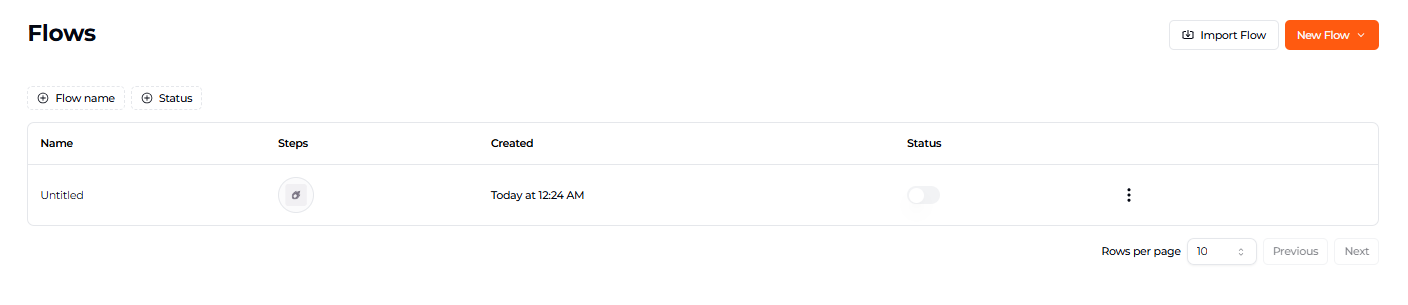
- ऊपरी दाईं ओर टूल बनाएँ पर क्लिक करें। आपको ऑटोमेटर पर रीडायरेक्ट किया जाएगा ताकि एक नया वर्कफ़्लो बनाया जा सके, जिसमें पहले चरण के रूप में EKB Action Trigger ब्लॉक हो। इस उदाहरण में, हम एक ऐसा टूल बनाने जा रहे हैं जो Asana में एक नया कार्य बनाता है।
- ट्रिगर विवरण संपादित करने के लिए EKB Action Trigger ब्लॉक पर क्लिक करें। ट्रिगर वह शर्त या घटना है जो आपका वर्कफ़्लो शुरू करती है; जब ये शर्तें पूरी हो जाती हैं या आवश्यक जानकारी प्रदान की जाती है, तो वर्कफ़्लो स्वचालित रूप से शुरू हो जाएगा।
a. क्रिया नाम: अपनी क्रिया का नाम दर्ज करें (जैसे "Create Asana Task")।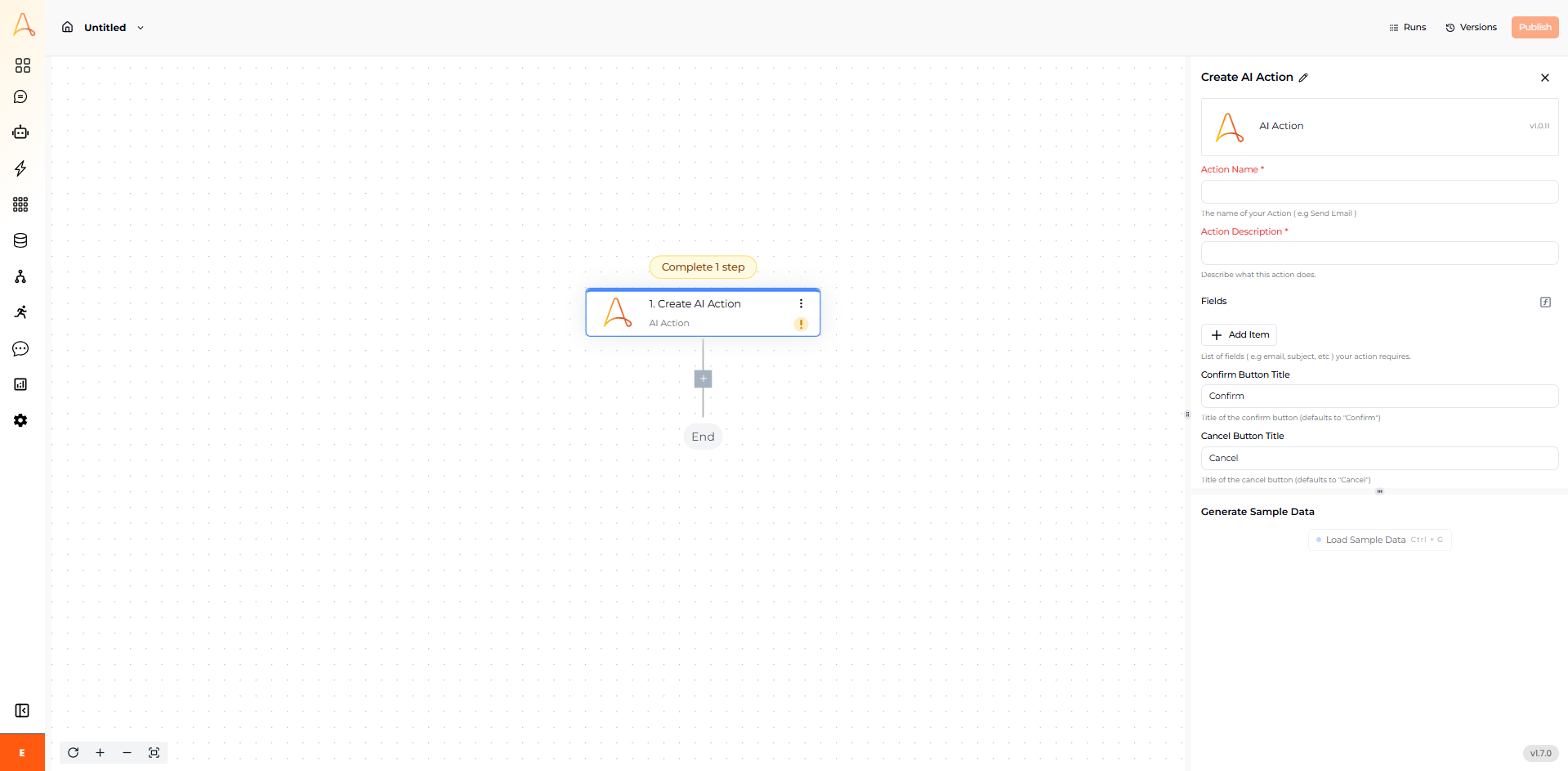 b. क्रिया विवरण: उस क्रिया का एक संक्षिप्त विवरण दर्ज करें जो क्रिया क्या करती है (जैसे "Asana में एक नया कार्य बनाता है।")।
c. फ़ील्ड्स: उन आइटम्स (यानी डेटा या जानकारी) को जोड़ें जो आपकी क्रिया को चलाने के लिए आवश्यक हैं (आप जितने चाहें उतने फ़ील्ड्स जोड़ सकते हैं)। उदाहरण के लिए, यदि हम Asana में कार्य बनाने वाला टूल बना रहे हैं, तो आवश्यक फ़ील्ड्स हो सकते हैं: "कार्य का नाम", "कार्य विवरण" और "नियत तिथि।" प्रत्येक फ़ील्ड के लिए जो आप जोड़ते हैं, निम्नलिखित जानकारी दर्ज करें: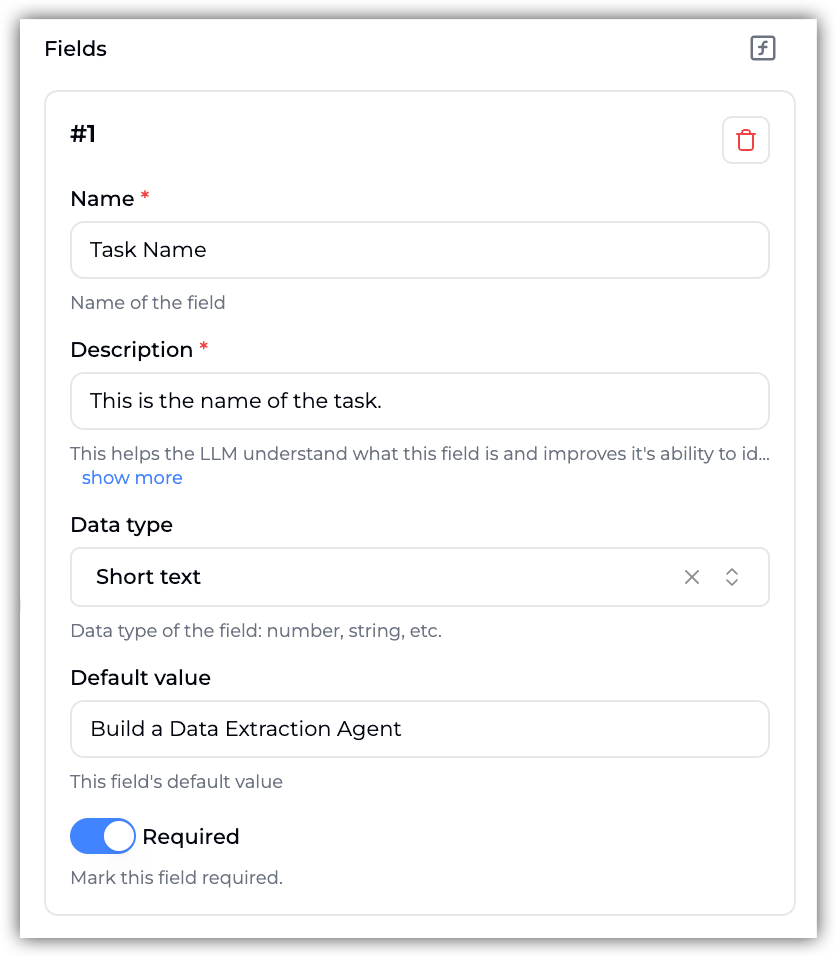
- नाम: फ़ील्ड का नाम दर्ज करें (जैसे "कार्य का नाम")।
- विवरण: फ़ील्ड का विवरण दर्ज करें। यह LLM को समझने में मदद करता है कि यह फ़ील्ड क्या है और इस फ़ील्ड के लिए सबसे अच्छी जानकारी की पहचान करने और निकालने की इसकी क्षमता में सुधार करता है (जैसे "यह कार्य का नाम है।")।
- डेटा प्रकार: फ़ील्ड का डेटा प्रकार चुनें (जैसे, ईमेल उपयोग के मामले के लिए, "कार्य का नाम" फ़ील्ड का डेटा प्रकार
Short textहै)। - डिफ़ॉल्ट मान: फ़ील्ड का डिफ़ॉल्ट मान सेट करें या खाली छोड़ें। परीक्षण उद्देश्यों के लिए, हमेशा इस फ़ील्ड में एक नमूना मान दर्ज करें (जैसे "Build a Data Extraction Agent.")।
- आवश्यक: चुनें कि टूल को चलाने के लिए फ़ील्ड आवश्यक है या नहीं। डिफ़ॉल्ट रूप से, फ़ील्ड्स हमेशा 'आवश्यक' पर सेट होते हैं।
- पुष्टिकरण बटन शीर्षक (वैकल्पिक): पुष्टिकरण बटन का शीर्षक संपादित करें या डिफ़ॉल्ट मान छोड़ें।
- रद्द बटन शीर्षक (वैकल्पिक): रद्द बटन का शीर्षक संपादित करें या डिफ़ॉल्ट मान छोड़ें।
- स्वतः पुष्टि (वैकल्पिक): यदि क्रिया निष्पादित करते समय उपयोगकर्ता पुष्टिकरण छोड़ना चाहे तो सक्षम करें। (यह विकल्प डिफ़ॉल्ट रूप से अक्षम है।)
- नाम: फ़ील्ड का नाम दर्ज करें (जैसे "कार्य का नाम")।
- EKB Action Trigger कॉन्फ़िगर करने के बाद, नीचे नमूना डेटा जनरेट करें अनुभाग के अंतर्गत नमूना डेटा लोड करें पर क्लिक करें। यह आपके द्वारा प्रत्येक फ़ील्ड के डिफ़ॉल्ट मान में दर्ज किए गए मॉक डेटा का उपयोग करके ट्रिगर का परीक्षण करता है यह पुष्टि करने के लिए कि यह सही ढंग से काम कर रहा है।
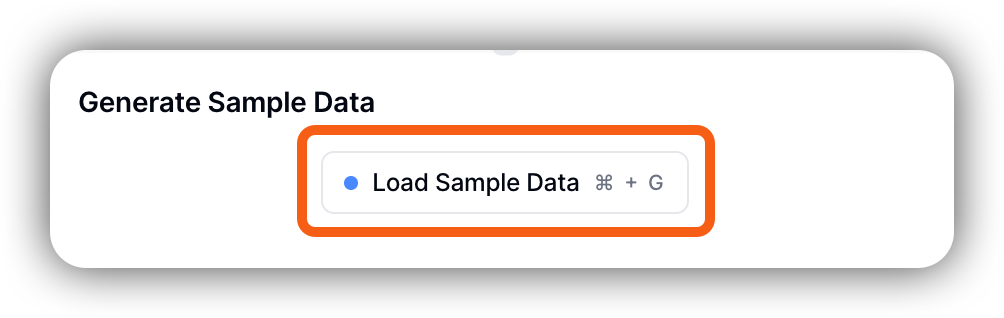
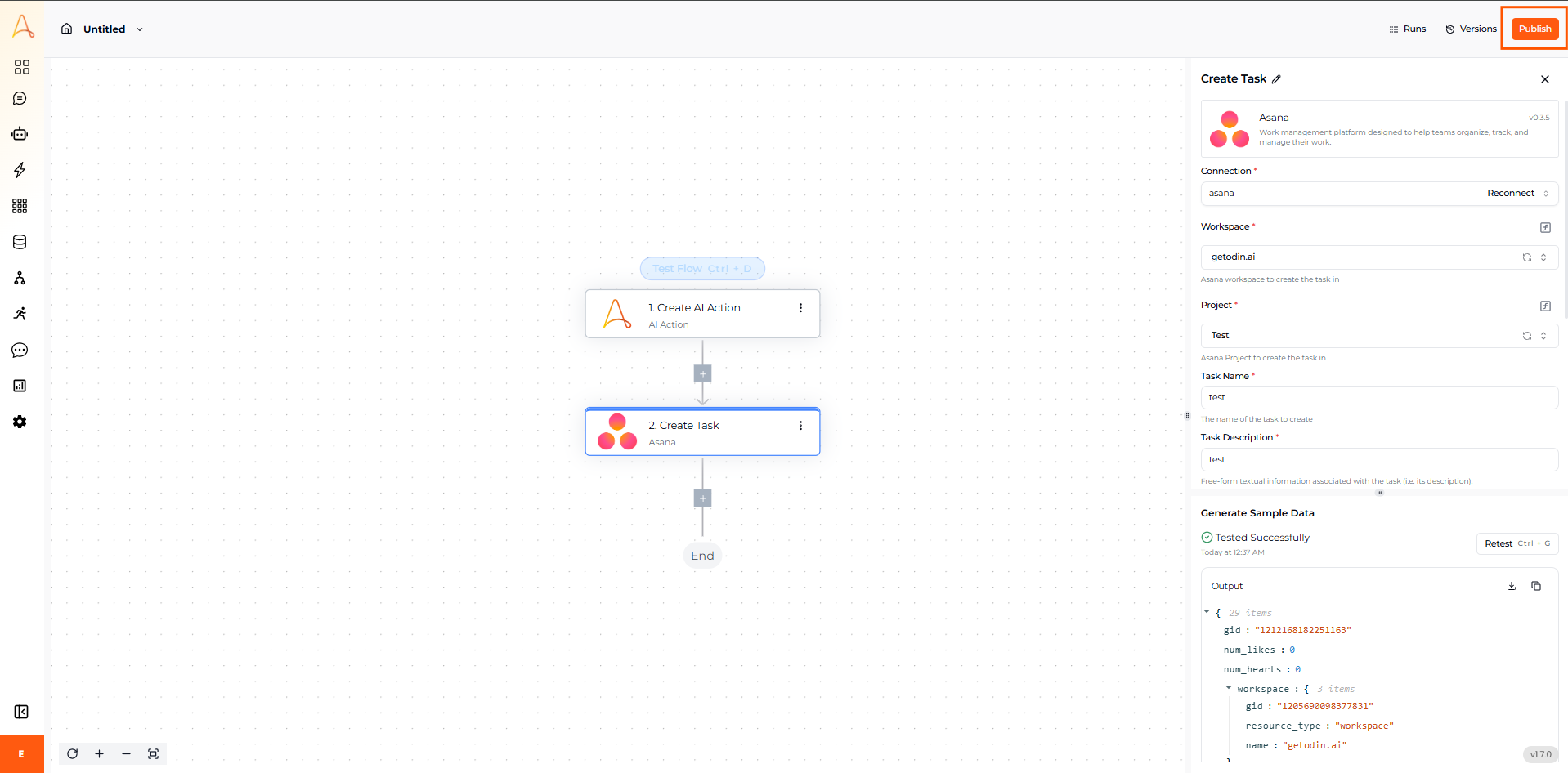
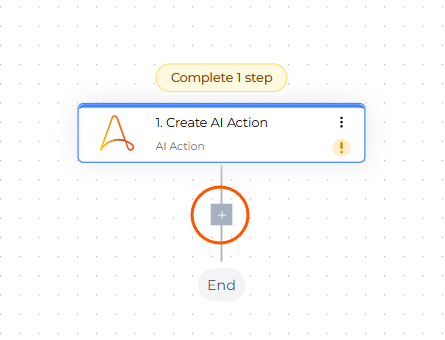
- अपने वर्कफ़्लो के अगले भाग जोड़ने के लिए + पर क्लिक करें। इस उदाहरण में, हमने Asana "Create Task" चरण जोड़ा है, जिसमें हमने EKB को अपने Asana खाते से जोड़ा और पहले कॉन्फ़िगर किए गए सभी फ़ील्ड्स को मैप किया।सुझावहमेशा अपने वर्कफ़्लो में जोड़े गए प्रत्येक चरण का परीक्षण करें। यह पुष्टि करने के लिए कि आपने चरण सही ढंग से कॉन्फ़िगर किया है, नमूना डेटा जनरेट करें अनुभाग के अंतर्गत नमूना डेटा लोड करें बटन पर क्लिक करें।
- एक बार आपका वर्कफ़्लो पूरा और सफलतापूर्वक परीक्षित हो जाने पर, अपने वर्कफ़्लो को प्रकाशित करने के लिए ऊपरी दाएँ कोने में प्रकाशित करें पर क्लिक करें।