チャットボットの設定
パブリックチャットボットの設定インターフェースでは、チャットボットの外観、動作、機能をカスタマイズできます。本ガイドでは、利用可能なすべての設定とオプションを効果的に設定するための知識を身につけるための手順を説明します。
設定インターフェースへのアクセス
チャットボットの設定を開始するには:
- EKBダッシュボードに移動し、プロジェクトを開きます
- サイドバーメニューのPublic Chatbotに移動します
- 設定パネルにはAppearance、Integrations、Teams Appの3つのタブがあります
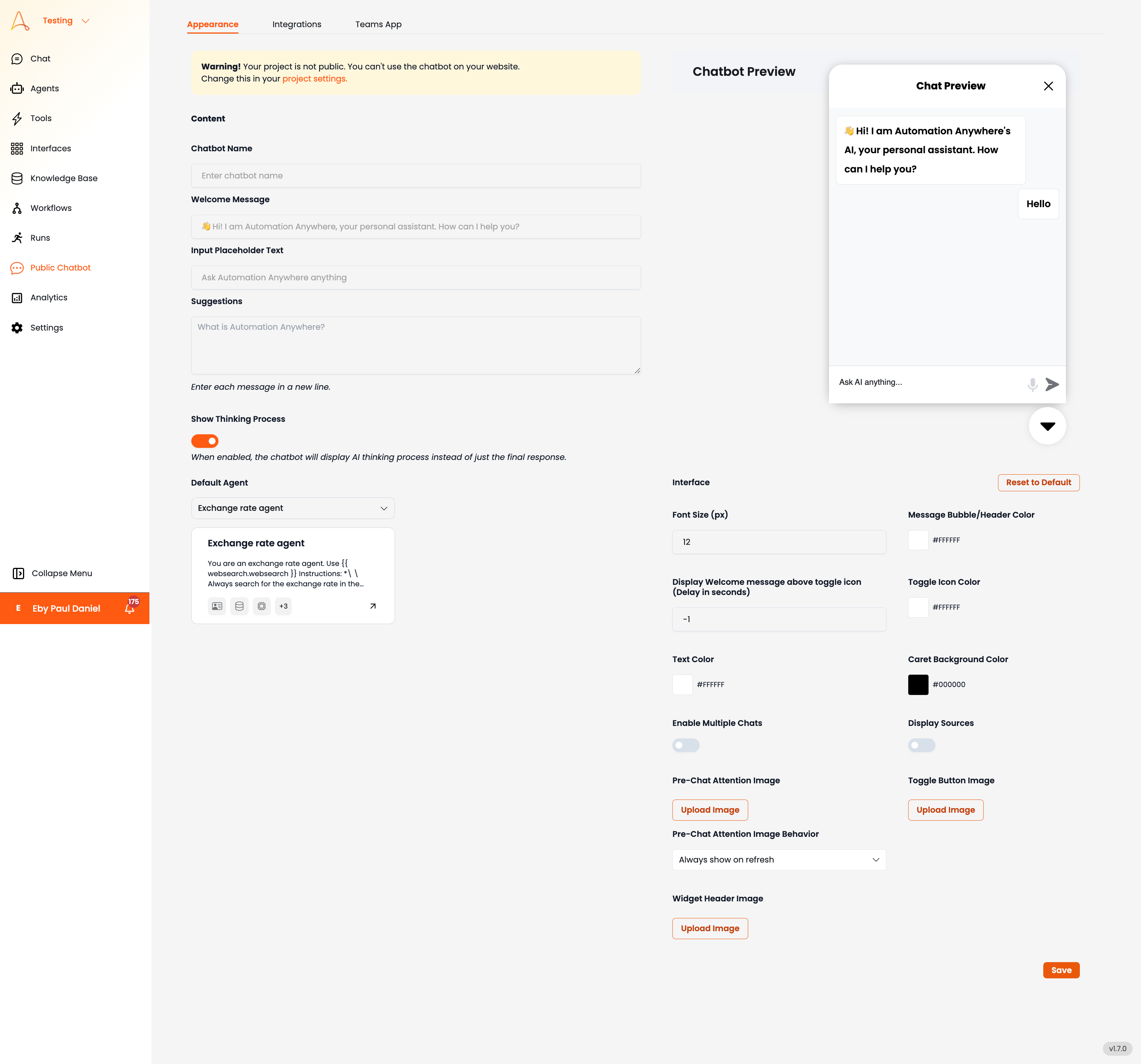
設定セクション
Appearance
1. Content
Appearanceタブ内のContentセクションでは、チャットボット名、ウェルカムメッセージ、プレースホルダーテキスト、事前定義された質問提案、およびデフォルトエージェントなど、基本的なチャットボット設定を構成できます。
- Chatbot Name(チャットボット名)
- このフィールドにチャットボットの一意の名前を入力します。
- この名前はチャットウィンドウに表示されます。
- Welcome Message(ウェルカムメッセージ)
- ユーザーがチャットを開いたときにチャットボットが送信する初期挨拶メッセージをカスタマイズします。
- 例:"👋 Hi! I am EKB, your personal assistant. How can I help you?"
- Input Placeholder Text(入力プレースホルダーテキスト)
- ユーザーがメッセージ入力ボックスに入力する前に表示されるプレースホルダーテキストです。
- 例:"Ask EKB anything…"
- Suggestions(質問提案)
- ユーザーが何を質問できるかをガイドする事前定義された質問を追加します。
- 各提案は新しい行に1つずつ入力してください。
- 例:
- What is EKB?
- How can I use this chatbot?
- Default Agent(デフォルトエージェント)
- このセクションには、チャットボットの応答を処理するデフォルトのAIエージェントが表示されます。
- 必要に応じてSelect an agentドロップダウンをクリックして、別のエージェントを選択します。
2. チャットボットプレビュー
右側のChatbot Previewパネルでは、チャットボットの外観をシミュレートできます。 ContentおよびInterfaceセクションで行った変更はリアルタイムで反映されます。 変更を保存する前に、チャットボットの初期動作をテストできます。
3. Interface
Appearanceタブ内のInterfaceセクションでは、チャットボットのビジュアルな外観やテーマをカスタマイズできます。 設定可能なテーマ設定には以下のものがあります:
- Font Size(フォントサイズ:px)
- チャットボットのテキストサイズを可読性に合わせて調整します
- 例:標準的なチャット体験のために15 pxに設定します。
- Message Bubble/Header Color(メッセージバブル/ヘッダーの色)
- ヘックスコードを使用して、チャットボットのメッセージバブルの背景色をカスタマイズします。
- 例:黒色に#000000、白色に#FFFFFFを設定します。
- Display Welcome message above toggle icon(Delay in seconds)(ウェルカムメッセージの表示:トグルアイコンの上に表示する場合の遅延秒数)
- チャットボットアイコンの上にウェルカムメッセージが表示されるまでの遅延(秒単位)を設定します。
- -1を入力すると、自動表示機能が無効になります。
- Toggle Icon Color(トグルアイコンの色)
- ヘックスコードを使用して、チャットボットのトグルボタンの色を定義します。
- 例:黒色に#000000を設定します。
- Text Color(テキスト色)
- チャットボットメッセージのフォント色を設定します。
- 例:黒色に#000000を設定します。
- Caret Background Color(キャレットの背景色)
- Enable Multiple Chats(複数チャットを有効にする:トグルスイッチ)
- 複数チャットを有効にする:ユーザーが複数のチャットセッションを開始および管理できるようにします。
- ユーザーが異なる会話を切り替える必要がある場合は、トグルをONにします。
- Display Sources(ソースを表示する:トグルスイッチ)
- ユーザーが受信している情報のソースを表示できるようにします。
- AI応答の透明性が必要な場合は、トグルをONにします。
- Pre-Chat Attention Image(チャット前の注目画像:画像アップロード)
- チャット開始前に表示する画像をアップロードします。
- 例:ロゴ、マスコット、ブランドアセットをアップロードします。
- Pre-Chat Image Behavior(チャット前の画像の動作:ドロップダウン)
- Always show on welcome(ウェルカム時に常に表示)
- Never show(表示しない)
- Show every 24 hours(24時間ごとに表示)
- Toggle Button Image(トグルボタンの画像:画像アップロード)
- Widget Header Image(ウィジェットヘッダーの画像:画像アップロード)
4. 変更の保存
すべての設定が完了したら、Saveをクリックして適用します。 デフォルト設定に戻したい場合は、Reset to Defaultをクリックします。