プロジェクトのエクスポート
プロジェクトのエクスポート機能を使用すると、プロジェクトのスナップショットを含む zip ファイルをダウンロードできます。作業のバックアップ、別の環境へのプロジェクトの移行、または設定のポータブルコピーの共有に使用します。
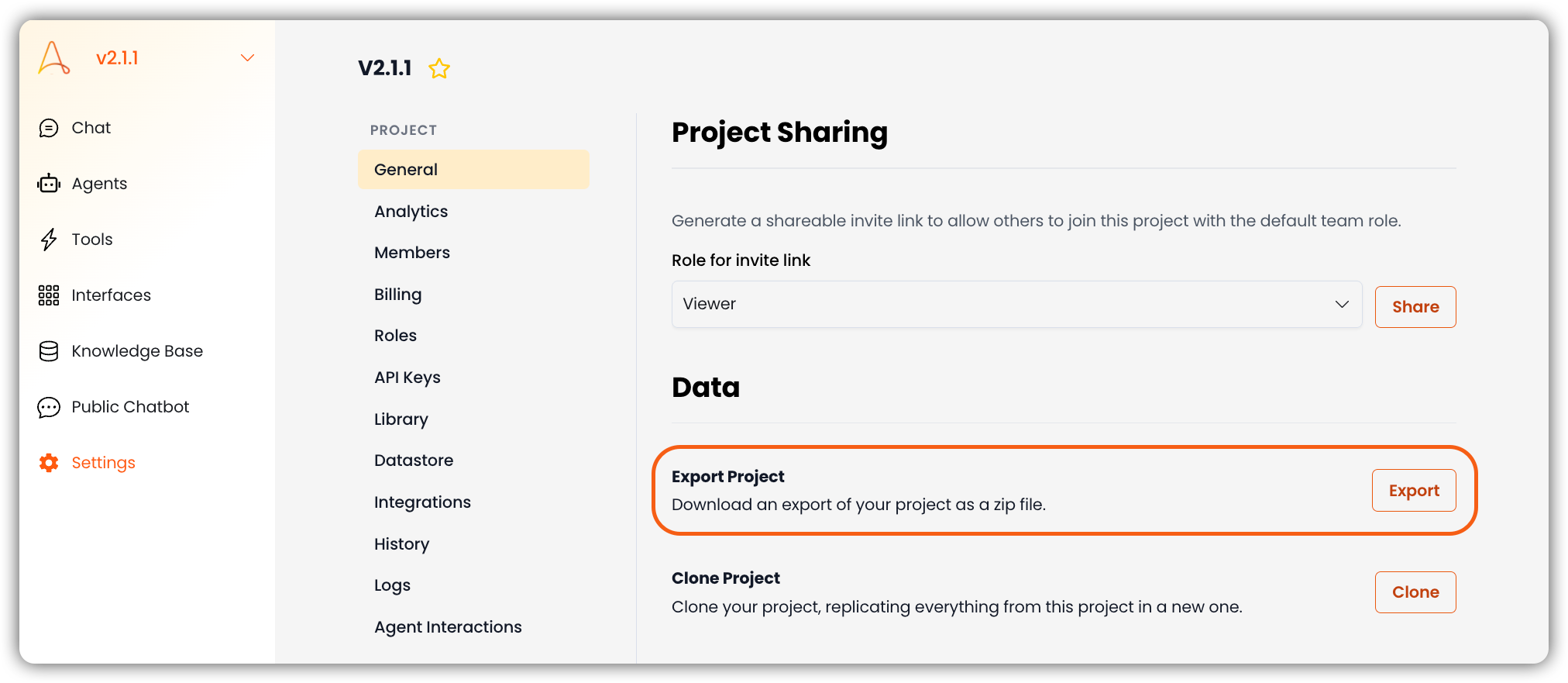
エクスポートは、一般設定ページの Data セクションから開始します。
プロジェクトをエクスポートする
- プロジェクト設定を開く
プロジェクトに移動し、Settings → General を開きます。
- エクスポートを開始する
Data セクションで Export Project を見つけ、Export ボタンを選択します。
- エクスポートオプションを設定する
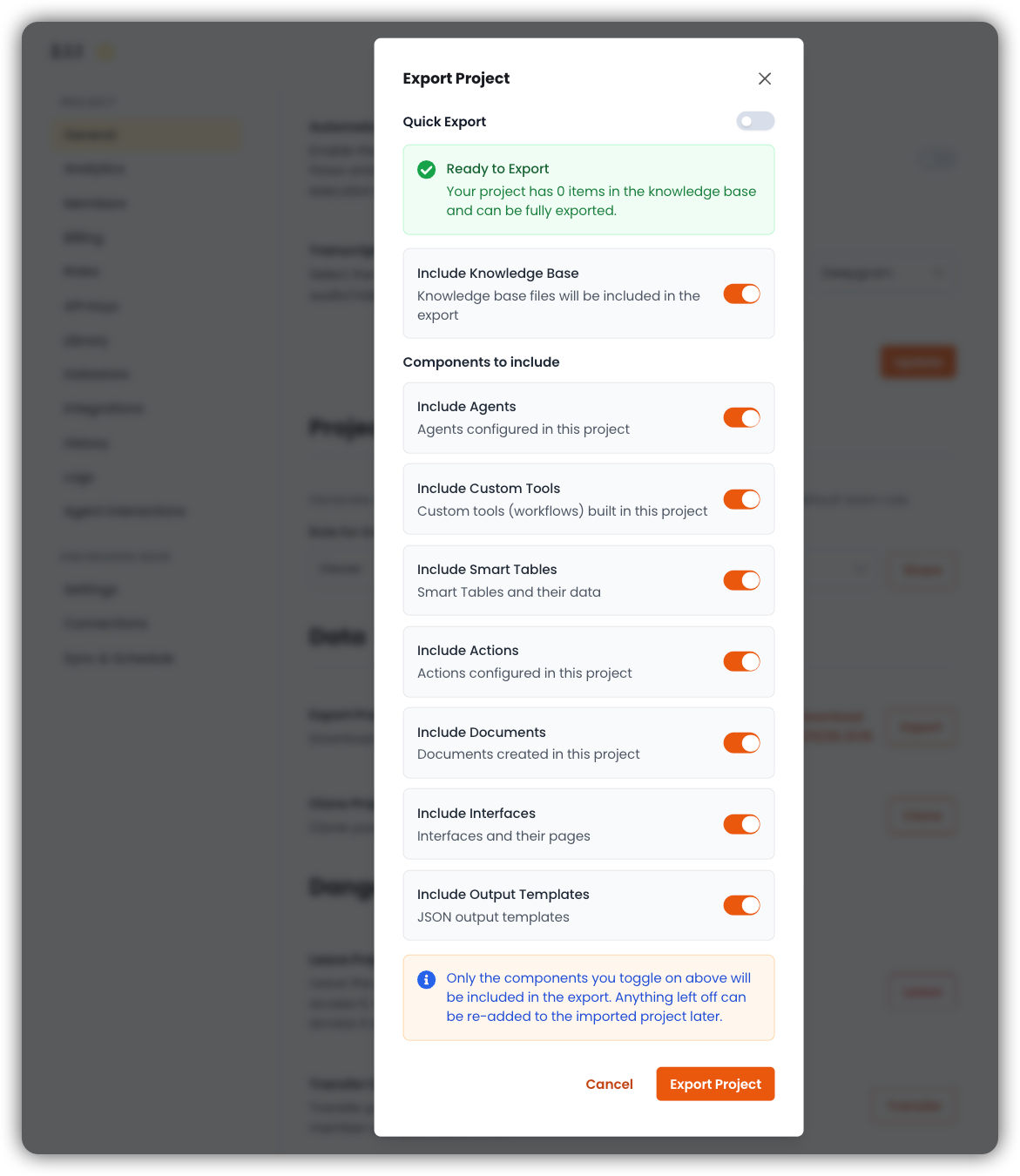
Export Project モーダルで、含めるコンポーネントを選択します。各トグルの詳細については、以下の エクスポートオプション を参照してください。
- zip ファイルをダウンロードする
Export Project を選択してエクスポートを開始します。処理が完了すると、zip ファイルがブラウザのデフォルトのダウンロード場所にダウンロードされます。
プロジェクトのサイズによっては、エクスポートの完了に時間がかかる場合があります。処理が完了すると通知が届きます。
エクスポートオプション
Export を選択すると、zip ファイルに含める内容を制御するオプション付きの Export Project モーダルが開きます。
クイックエクスポート
Quick Export を有効にすると、簡素化されたエクスポートフローを使用できます。エクスポート前にコンポーネントのオン/オフを切り替えることもできます。Quick Export は、部分的な選択を含む、選択したコンポーネントの任意の組み合わせで動作します。
エクスポート準備完了
エクスポート前に、ステータスメッセージでプロジェクトの準備ができているかどうかが確認されます。たとえば、ナレッジベース内のアイテム数や、プロジェクトを完全にエクスポートできるかどうかが表示される場合があります。
ナレッジベース
| オプション | 説明 |
|---|---|
| Include Knowledge Base | エクスポートにナレッジベースファイルを含めます。 |
含めるコンポーネント
各コンポーネントをオンまたはオフに切り替えて、含める内容を制御します。
| コンポーネント | 説明 |
|---|---|
| Include Agents | このプロジェクトで設定されたエージェント。 |
| Include Custom Tools | このプロジェクトで構築されたカスタムツール(ワークフロー)。 |
| Include Smart Tables | Smart Tables とそのデータ。 |
| Include Actions | このプロジェクトで設定されたアクション。 |
| Include Documents | このプロジェクトで作成されたドキュメント。 |
| Include Interfaces | インターフェースとそのページ。 |
| Include Output Templates | JSON 出力テンプレート。 |
オンに切り替えたコンポーネントのみがエクスポートに含まれます。オフにしたものは、後でインポートしたプロジェクトに再度追加できます。
Cancel を選択してモーダルを閉じるか、Export Project を選択してダウンロードを開始します。