EKB チャットボットを MS Teams に統合する
EKB を Microsoft Teams と統合すると、インテリジェントでコンテキストを認識したチャットをチームのコラボレーション環境に直接導入できます。このガイドでは、Microsoft Teams で EKB チャットボットをセットアップする手順を説明し、Teams インターフェイスから離れることなく AI エージェントとのシームレスな通信を可能にします。
前提条件
- ボットを作成するための Azure への管理者アクセス権
- Teams 開発ポータルへの管理者アクセス
セットアップ手順
1. Azure ボットを作成する
- Azure dashboard に移動します。
- [リソースの作成] をクリックします。
- 検索バーに「
Bot」と入力し、Azure Bot を選択します。 - 新しい Azure ボットを作成し、目的の 表示名 を設定します。
2. ボットを構成する
- [構成] タブに移動し、サーバー URL を指すように メッセージング エンドポイントを更新します。注意Cloud customers, please enter PLACEHOLDER_1
On-Premise customers, please enter PLACEHOLDER_2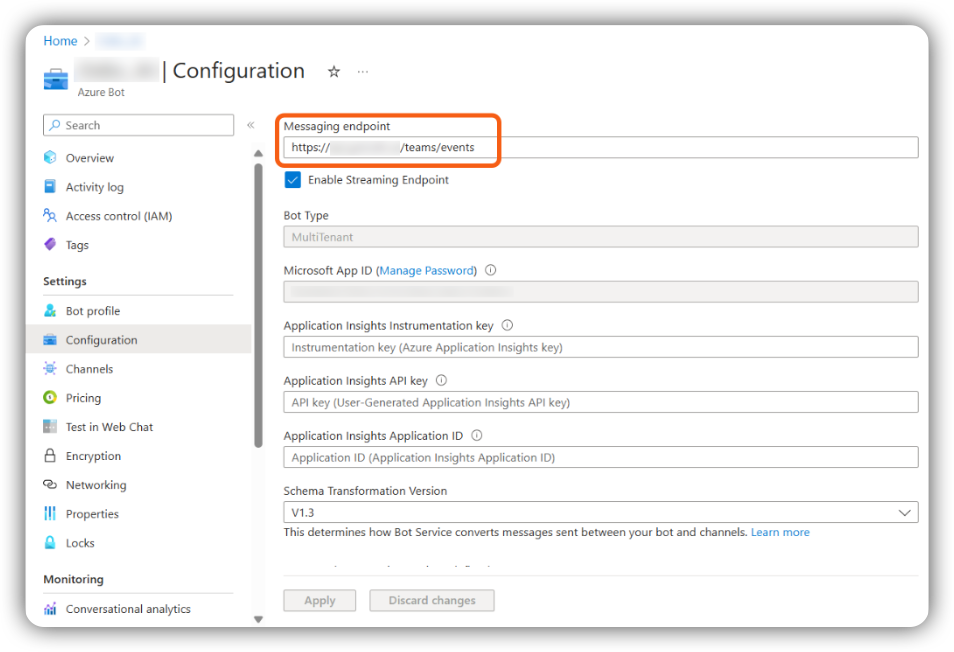
- [構成] タブで、アプリ ID と テナント ID をコピーし、パスワードの管理 に移動します。
- ボットの新しいパスワードを作成し、後で使用できるように保存します。
- Azure でボットの ストリーミング エンドポイント を有効にし、そのエンドポイントの URL をポイントします。
3. Teams チャネルを有効にする
- Azure portal の左側にある [チャネル] をクリックし、ボットの Teams 対話チャネルを有効にします。
4. EKB にボットを登録する
- EKB で、スーパー管理者 ページに移動し、左側にある Teams ボット を選択します。
- [ボットの登録] をクリックします。
- 手順 6 ~ 7 で収集した アプリ ID、テナント ID、パスワードを入力します。 [ボットの登録] をクリックします。
5. Teams 開発ポータルでアプリを作成する
- Teams Developer Portal に移動します。
- [新しいアプリ] をクリックします。
- アプリ情報を入力します。
- 簡単な説明 — 必須。空にすることはできません。
- 長い説明 — 必須、空にすることはできません。
- Azure からのボットのアプリ ID を アプリ ID フィールドに入力します。
6. ボット機能の構成
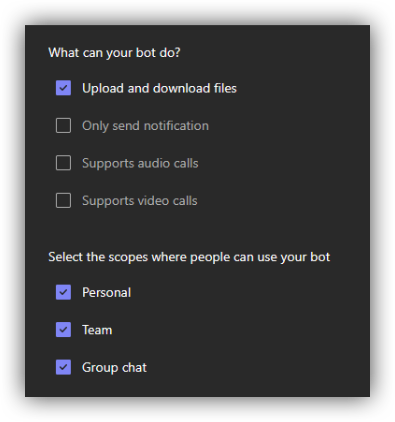
- [**アプリの機能*] に移動し、Azure からの アプリ ID を指定してボットを追加します。
- ボットの機能を次のように構成します。
7. デプロイ
- 新しい Teams アプリケーションを展開するための組織の標準ポリシーに従って、パッケージを展開します。
- ボットのプロジェクトへのアクセスを構成するには、最初のメッセージとして
!setupコマンドを送信します。
推奨される展開方法
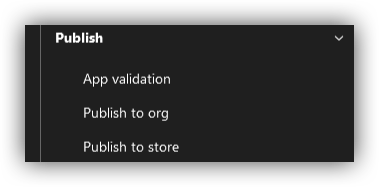
- Publish to Org
On the app page in the Microsoft Teams Developer Dashboard, scroll to the bottom of the left-hand sidebar. Under Publish, select Publish to org.
- Grant Admin Consent
The app will be posted to your Teams instance and may require Administrator consent. Consent can be granted from the Microsoft Teams Admin Center.
- Wait for Propagation
After consent is granted, allow a few hours for permissions to propagate before the bot becomes usable. This delay is caused by Microsoft's internal review process for custom applications, even when restricted to a single organization.
Teams ボット設定の粒度
初期セットアップが完了したら、!setup コマンドをボットに送信して、Microsoft Teams での応答の受信を開始します。
デフォルトの動作
デフォルトでは、ボット設定の粒度は ボットごと、Teams インスタンスごと です。ボット用に構成されたプロジェクト、API キー、シークレットは、すべてのチャネル、グループ、ダイレクト メッセージを含む Teams インスタンス全体に適用されます。
チャネルごとの設定 (オンプレミスのみ)
チャネル、グループ、ユーザーに応じて複数のプロジェクトで 1 つのボットを使用するなど、より詳細な粒度を実現するには、次のバックエンド環境変数を設定します。```env TEAMS_USE_PER_CHANNEL_SETTINGS=TRUE
<Note>
  This setting is only available for **on-premise customers**. It is not supported for cloud-hosted deployments.
</Note>

### エージェントの選択

すべての構成で、Teams ボットはプロジェクトの**現在設定されているデフォルト エージェント**と対話します。現在、別のエージェントを選択するオプションはありません。