Okta を使用した EK SSO の設定
このガイドでは、オンプレミス EK インスタンスの SAML SSO 用のイデンティティプロバイダー(IdP)として Okta を設定する方法を説明します。Okta に入力する SAML 設定、Okta メタデータの取得方法、統合を完了するために EK でドメインを登録する方法をカバーします。
EK の汎用 SAML フローは Okta とそのまま動作します。まだお読みでない場合は、開始前に統合の仕組みを理解するために SAML SSO の概要を参照してください。
前提条件
- Okta 組織への管理者アクセス権があること。
- オンプレミス EK インスタンスへのスーパーアドミンアクセス権があること。
- EK バックエンドホストの完全修飾ドメイン名(FQDN)を知っていること(例:
ek-api.corp.acme.com)。 - SSO を有効にしたいメールドメインを知っていること(例:
acme.com)。
パート1 — Okta の設定
Okta で新しい SAML アプリケーションを作成
- 新しいアプリインテグレーションを作成
Okta 管理者コンソールで、アプリケーション → アプリケーションに移動し、アプリインテグレーションを作成をクリックします。サインオン方法として SAML 2.0 を選択します。
- SAML 設定を入力
SAML の設定ステップで、以下の値を入力します:
フィールド 値 Single Sign-On URL https://<your-FQDN>/backend/user/generic/sso/saml/acs/admin受信者 URL https://<your-FQDN>/backend/user/generic/sso/saml/acs/admin宛先 URL https://<your-FQDN>/backend/user/generic/sso/saml/acs/adminオーディエンス制限(エンティティ ID) https://<your-FQDN>/backend/user/generic/sso/saml/acs/adminデフォルトリレーステート defaultまたはドメイン名に設定 - 属性ステートメントを追加
SAML の設定ステップで、下にスクロールして属性ステートメントに以下の内容を追加します:
名前 名前フォーマット 値 emailBasic user.emailfirst_nameBasic user.firstNamelast_nameBasic user.lastNameuser_nameBasic user.loginDisplayNameBasic user.displayNameobjectIdentifierUnspecified user.getInternalProperty("id") - 設定を完了
アプリケーション作成ウィザードを完了します。EK への SSO アクセスを必要とするユーザーまたはグループにアプリケーションを割り当てます。
パート2 — Okta メタデータの取得
Okta アプリケーションが作成されたら、IdP メタデータ URL を取得します:
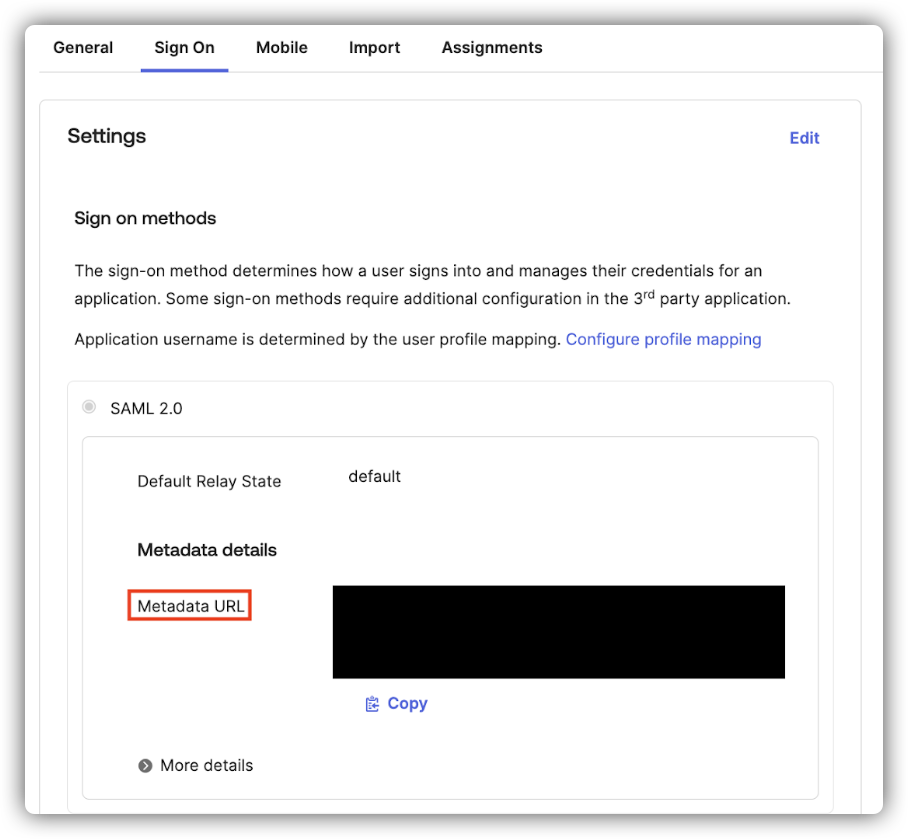
- Sign On タブに移動
Okta でアプリケーションを開き、Sign On タブに移動します。
- メタデータ URL を見つける
設定 → SAML 2.0 → メタデータの詳細の下で、Metadata URL をコピーします。
パスは:
Sign On > Settings > SAML 2.0 > Metadata details > Metadata URLこの URL はパート3で必要です。
パート3 — EK でドメインを登録
ドメイン登録エンドポイントに POST リクエストを送信します:
curl -X POST "https://<your-backend-host>/backend/sso/add_new_configuration" \
  -H "Content-Type: application/json" \
  -H "X-API-KEY: YOUR_API_KEY" \
  -H "X-API-SECRET: YOUR_API_SECRET" \
  -d '{
    "enterprise_id": "acme.com",
    "provider": "okta",
    "metadata_url": "https://your-okta-metadata-url",
    "backend_root_url": "<your-backend-host>/backend"
  }'
必須フィールド
| フィールド | 説明 |
|---|---|
enterprise_id | ユーザーのメールドメイン(例:acme.com)。 |
provider | "okta" |
metadata_url | パート2の Metadata URL。 |
backend_root_url | (オプション) プロキシ環境でのみ、正しいルーティングに必要。 |
認証
このエンドポイントには X-API-KEY および X-API-SECRET ヘッダーとして渡す EK API Key と Secret が必要です。
成功すると、バックエンドの sso_providers テーブルにレコードが作成されます。
パート4 — フロントエンドの設定
ドメインが登録されたら、フロントエンドの環境変数を設定し、フロントエンドサービスを再起動します。
- フロントエンドの環境ファイルを開く
オンプレミスデプロイメントサーバーで
onprem-deployment/.env.webを開きます。 - 環境変数を追加
以下の行を追加し、
acme.comを実際のメールドメインに置き換えます:VITE_SSO_ENTERPRISE_ID=acme.com - フロントエンドサービスを再起動docker compose -f docker-compose downdocker compose -f docker-compose up -d
統合のテスト
実際の @<domain> ユーザーで EK にサインインし、フローがエンドツーエンドで動作することを確認します。ユーザーが正常に認証されたがアクセスを拒否された場合、SAML アクセスコントロール設定を確認してください — EK SAML アクセスコントロールと自動チーム/プロジェクト割り当てガイドを参照してください。