ワークフロービルダー V1
ワークフロービルダー V1 は、プロセスを正確かつ効率的に自動化するための、強力かつシンプルな方法を提供します。手動タスクを繰り返し可能なワークフローに変えることで、複雑さの軽減、時間の節約、運用全体の一貫性の確保に役立ちます。数クリックで、既存のシステムとシームレスに接続するインテリジェントな自動化を有効にできます。
使いやすさを重視して設計されたワークフロービルダー V1 は、Automator で構築した ワークフロー と対話するための直感的なインターフェースを提供します。各ツールは、定義した入力に基づいて構造化された一連の手順に従います。このフレームワークにより、柔軟性と信頼性が保性が保証され、繰り返しタスクの管理ではなく成果を達成することに集中できます。
ツールの作成
- EKB プロジェクトで Workflows に移動します。
- 右上の Create Tool をクリックします。Automator にリダイレクトされ、最初のステップとして EKB Action Trigger ブロックを含む新しい ワークフロー を作成できます。この例では、Asana に新しいタスクを作成するツールを作成します。
- EKB Action Trigger ブロックをクリックして、トリガーの詳細を編集します。トリガーはワークフローを開始する条件またはイベントです。これらの条件が満たされ、または必要な情報が提供されると、ワークフローが自動的に開始されます。
a. Action Name: アクションの名前を入力します(例:「Create Asana Task」)。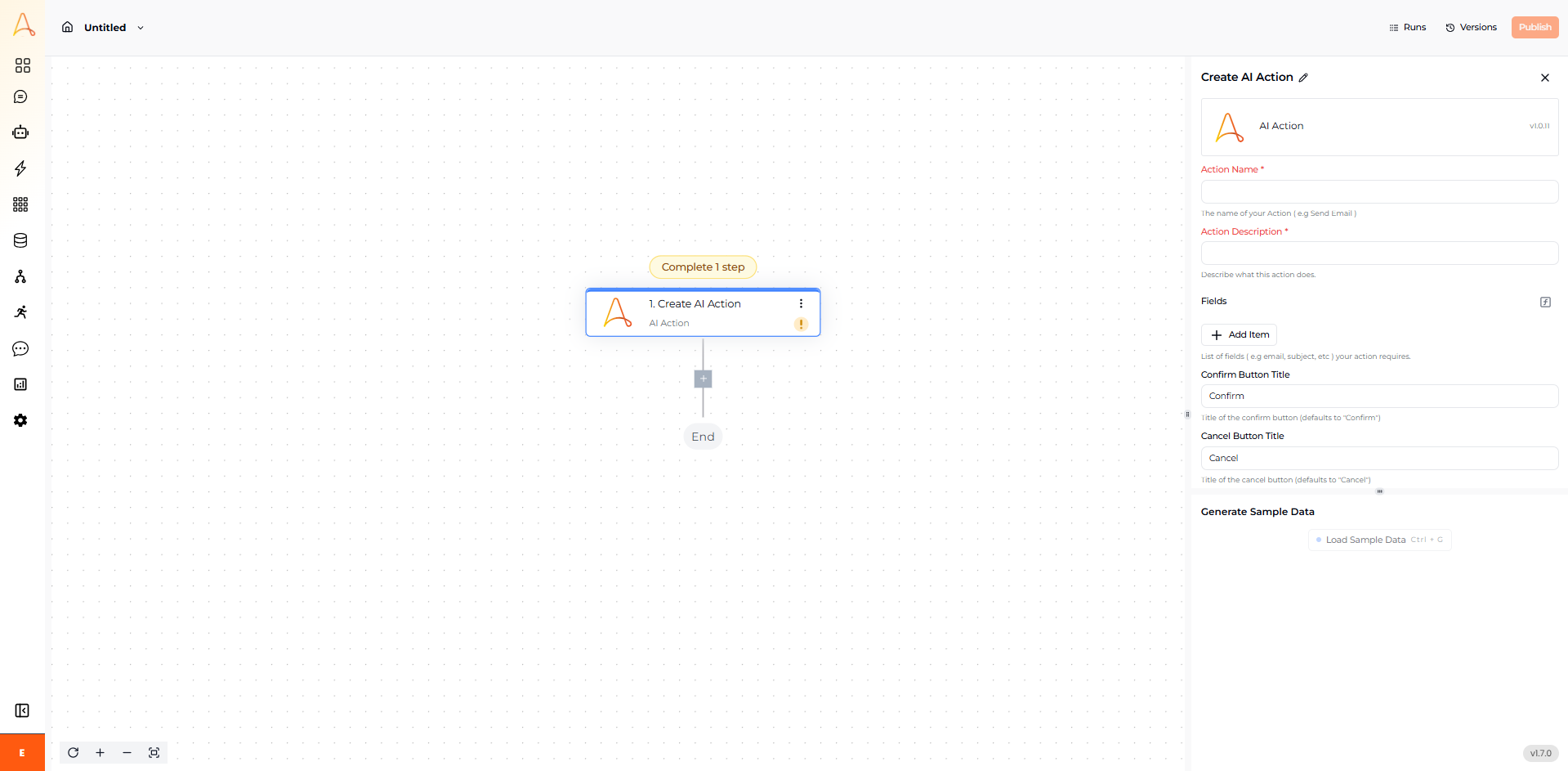 b. Action Description: アクションの簡単な説明を入力します(例:「Creates a new task in Asana.」)。
c. Fields: アクションの実行に必要なアイテム(データや情報)を追加します(追加できるフィールドの数に制限はありません)。例えば、Asana にタスクを作成するツールを構築している場合、必要なフィールドは「Task Name(タスク名)」「Task Description(タスク説明)」「Due Date(期限)」などです。各フィールドに追加する際は、以下の情報を入力してください: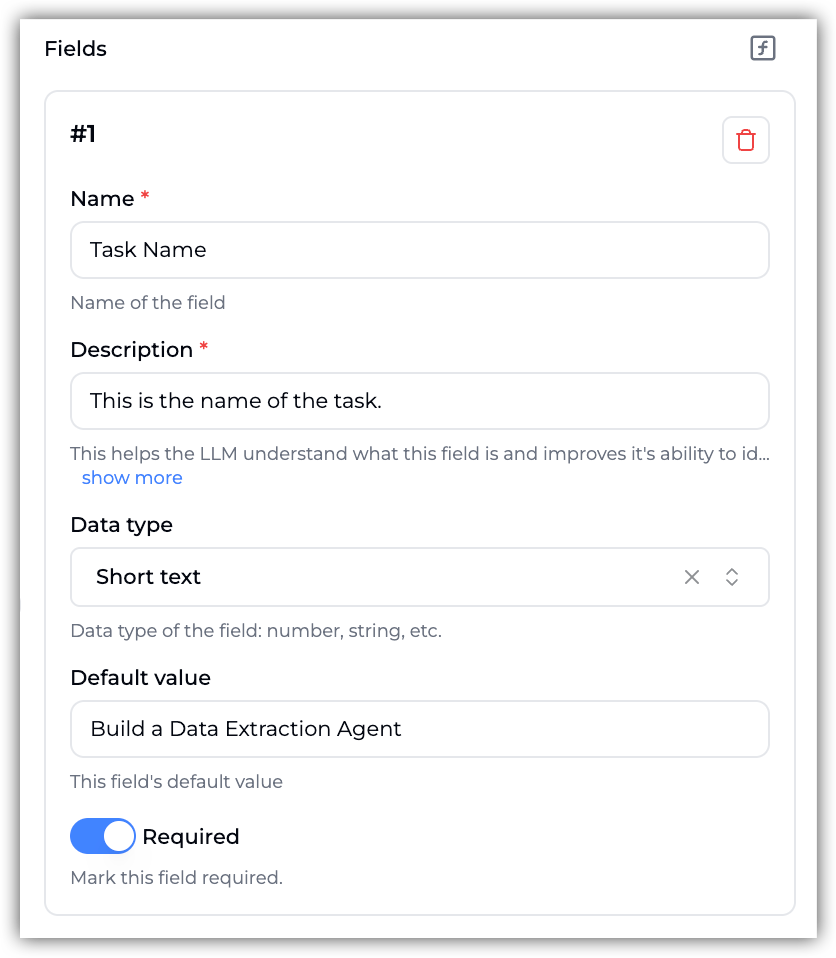
- Name: フィールドの名前を入力します(例:「Task Name」)。
- Description: フィールドの説明を入力します。これにより LLM がフィールドの内容を理解し、このフィールドに最適な情報を特定して抽出する能力が向上します(例:「This is the name of the task.」)。
- Data Type: フィールドのデータ型を選択します(例:メールのユースケースでは、「Task Name」フィールドのデータ型は
Short textです)。 - Default Value: フィールドのデフォルト値を設定するか、空白にします。テスト目的では、常にこのフィールドにサンプル値を入力してください(例:「Build a Data Extraction Agent.」)。
- Required: ツールの実行にフィールドが必要かどうかを選択します。デフォルトでは、フィールドは常に「Required(必須)」に設定されます。
- Confirm Button Title(オプション): 確認ボタンのタイトルを編集するか、デフォルト値のままにします。
- Cancel Button Title(オプション): キャンセルボタンのタイトルを編集するか、デフォルト値のままにします。
- Auto Confirm(オプション): アクション実行時にユーザーの確認をスキップする必要がある場合に有効にします。(このオプションはデフォルトで無効です。)
- Name: フィールドの名前を入力します(例:「Task Name」)。
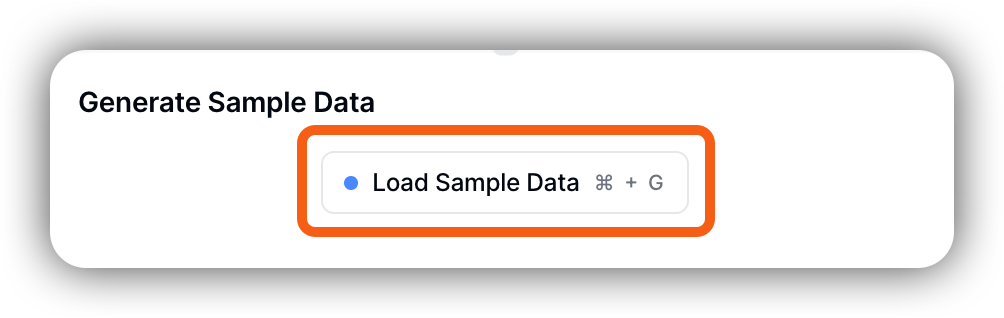
- EKB Action Trigger の設定が完了したら、下の Generate Sample Data セクションで Load Sample Data をクリックします。各フィールドの Default Value に入力したモックデータを使用してトリガーをテストし、正しく動作することを確認します。
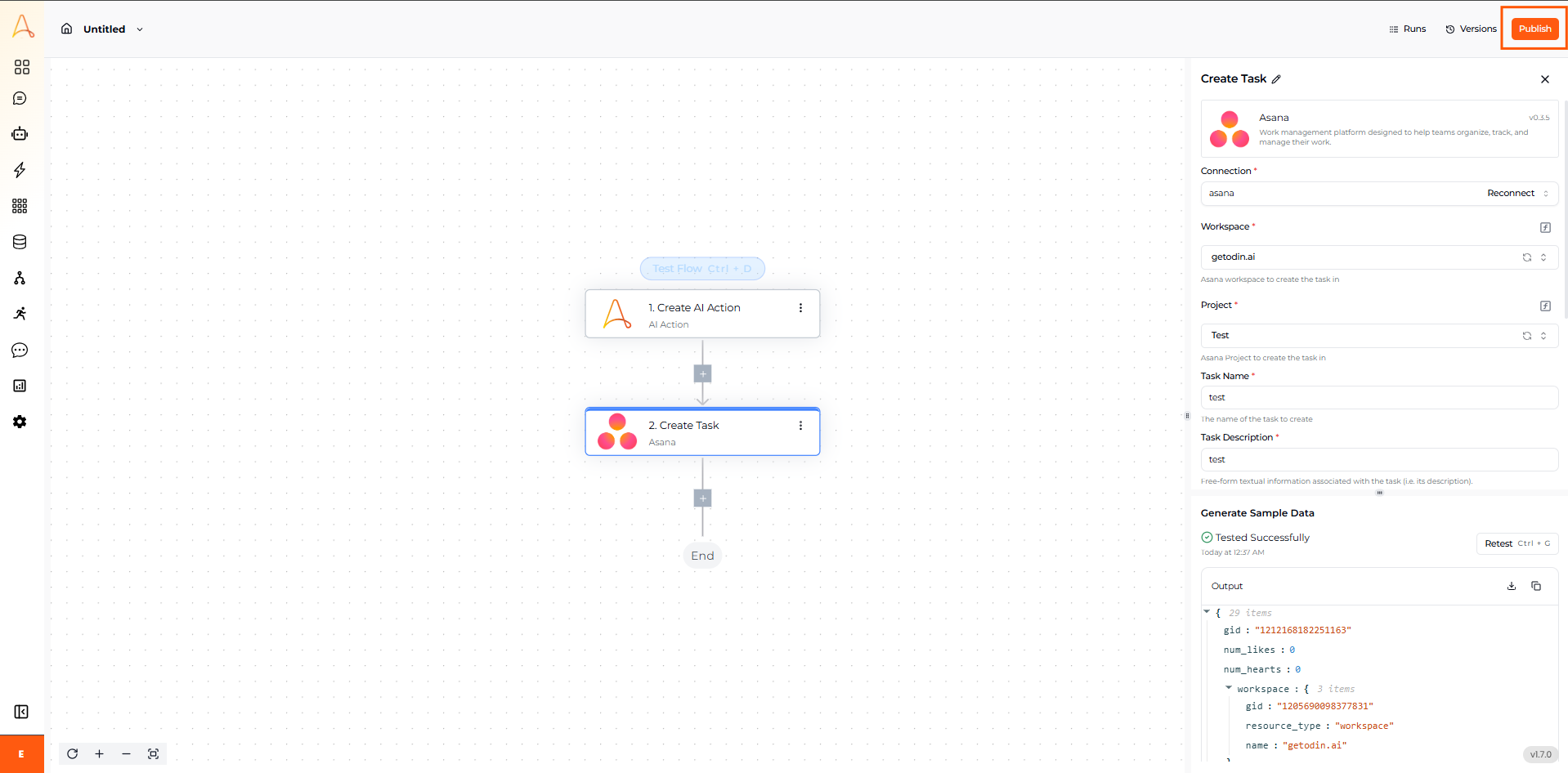
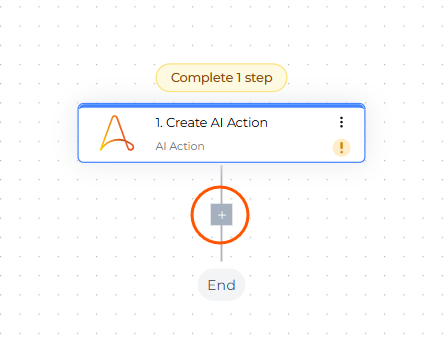
- + をクリックして、ワークフローの次のステップを追加します。この例では、Asana の「Create Task」ステップを追加し、EKB を Asana アカウントに接続し、以前に設定したすべてのフィールドをマッピングしました。ヒントワークフローに追加する各ステップは、常にテストしてください。Generate Sample Data セクションの Load Sample Data ボタンをクリックして、ステップが正しく設定されていることを確認してください。
- ワークフローが完成し、正常にテストされたら、右上の Publish をクリックしてワークフローを公開します。