챗봇 설정
공개 챗봇 설정 인터페이스를 통해 챗봇의 모양, 동작 및 기능을 사용자 정의할 수 있습니다. 이 안내서에서는 사용 가능한 모든 설정과 옵션을 안내하여 각 섹션을 효과적으로 설정할 수 있도록 도와드립니다.
설정 인터페이스에 액세스하기
챗봇 설정을 시작하려면:
- EKB 대시보드에서 프로젝트를 엽니다.
- 사이드바 메뉴에서 공개 챗봇으로 이동합니다.
- 설정 패널에는 외형, 통합 및 Teams 앱의 3개 탭이 있습니다.
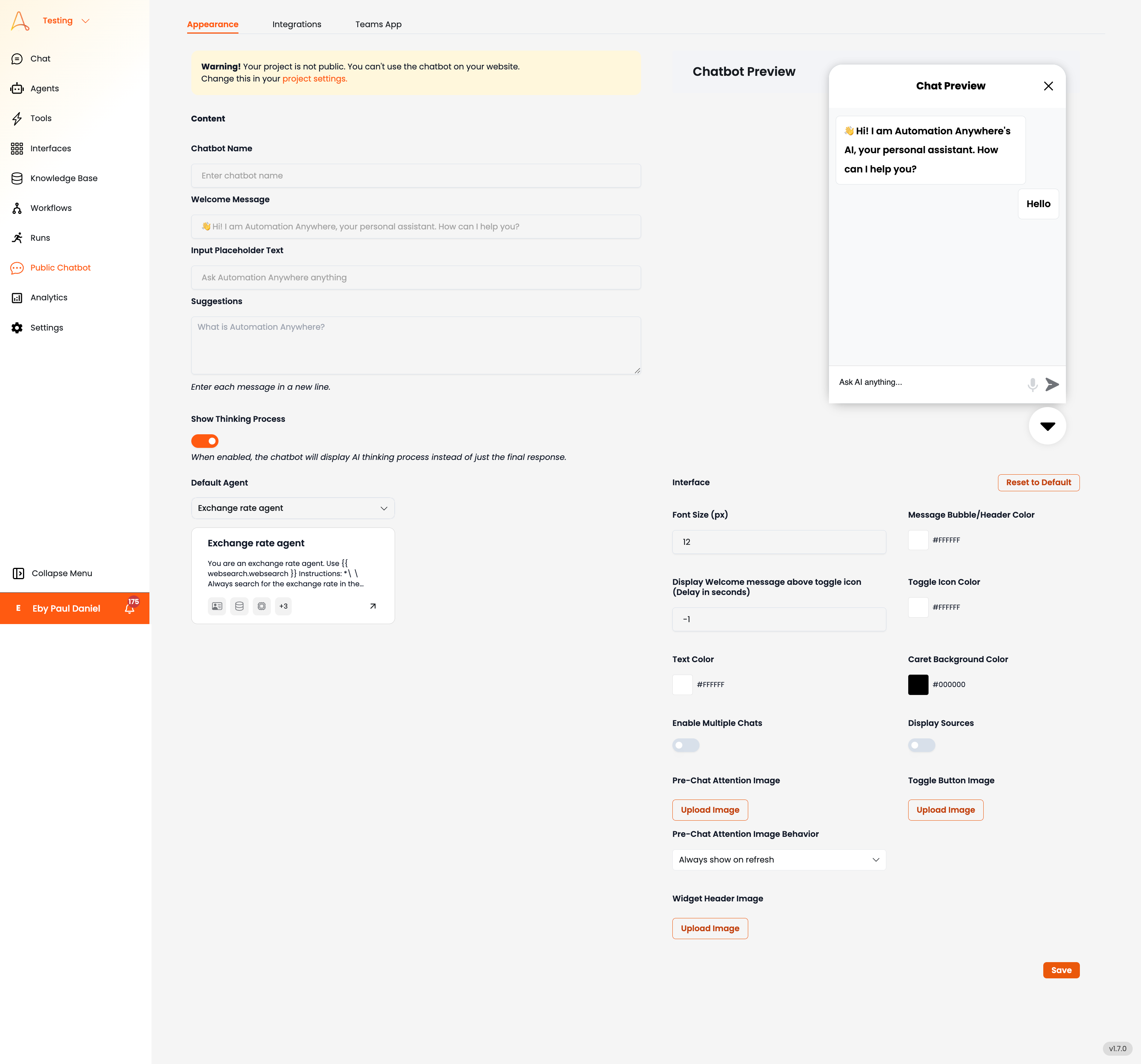
설정 섹션
외형
1. 콘텐츠
외형 탭의 콘텐츠 섹션에서 챗봇 이름, 환영 메시지, 플레이스홀더 텍스트, 사전 정의된 제안 및 기본 에이전트를 포함한 기본 챗봇 설정을 구성할 수 있습니다.
- 챗봇 이름
- 이 필드에 챗봇의 고유한 이름을 입력합니다.
- 이 이름은 채팅 창에 표시됩니다.
- 환영 메시지
- 사용자가 챗봇을 열었을 때 챗봇이 전송하는 초기 인사 메시지를 사용자 정의합니다.
- 예: "👋 안녕하세요! 저는 EKB, 당신의 개인 비서입니다. 어떻게 도와드릴까요?"
- 입력 플레이스홀더 텍스트
- 사용자가 메시지를 입력하기 전에 메시지 입력 상자에 표시되는 플레이스홀더 텍스트입니다.
- 예: "EKB에게 무엇이든 물어보세요…"
- 제안
- 사용자가 질문할 수 있는 내용을 안내하기 위해 사전 정의된 제안 질문을 추가합니다.
- 각 제안은 새 줄에 입력해야 합니다.
- 예:
- EKB란 무엇인가요?
- 이 챗봇을 어떻게 사용할 수 있나요?
- 기본 에이전트
- 이 섹션에는 챗봇 응답을 처리하는 기본 AI 에이전트가 표시됩니다.
- 필요한 경우 다른 에이전트를 선택하려면 에이전트 선택 드롭다운을 클릭합니다.
- 이 섹션에는 챗봇 응답을 처리하는 기본 AI 에이전트가 표시됩니다.
2. 챗봇 미리보기
오른쪽의 챗봇 미리보기 패널은 챗봇의 모양을 시뮬레이션합니다. 콘텐츠 및 인터페이스 섹션에서 변경한 사항은 여기에 실시간으로 반영됩니다. 사용자는 변경 사항을 저장하기 전에 챗봇의 초기 동작을 테스트할 수 있습니다.
3. 인터페이스
외형 탭의 인터페이스 섹션에서 챗봇의 시각적 모양이나 테마를 사용자 정의할 수 있습니다. 구성 가능한 테마 설정은 다음과 같습니다:
- 글꼴 크기 (px)
- 가독성을 위해 챗봇 텍스트 크기를 조정합니다.
- 예: 표준 채팅 경험을 위해 15px로 설정.
- 메시지 버블/헤더 색상
- 16진수 코드를 사용하여 챗봇의 메시지 버블 배경색을 사용자 정의합니다.
- 예: 검정색은 #000000, 흰색은 #FFFFFF로 설정.
- 토글 아이콘 위에 환영 메시지 표시 (지연 시간, 초 단위)
- 챗봇 아이콘 위에 환영 메시지가 나타나기 전의 지연 시간(초)을 설정합니다.
- 자동 표시 기능을 비활성화하려면 -1을 입력합니다.
- 토글 아이콘 색상
- 16진수 코드를 사용하여 챗봇 토글 버튼의 색상을 정의합니다.
- 예: 검정색은 #000000으로 설정.
- 텍스트 색상
- 챗봇 메시지에 사용되는 글꼴 색상을 설정합니다.
- 예: 검정색은 #000000으로 설정.
- 캐럿 배경색
- 다중 채팅 활성화 (토글 스위치)
- 다중 채팅 활성화: 사용자가 여러 채팅 세션을 시작하고 관리할 수 있습니다.
- 사용자가 서로 다른 대화 간에 전환할 수 있도록 하려면 토글을 켭니다.
- 소스 표시 (토글 스위치)
- 사용자가 수신하는 정보의 출처를 볼 수 있습니다.
- AI 응답에 대한 투명성이 필요한 경우 토글을 켭니다.
- 챗 전 주의 이미지 (이미지 업로드)
- 챗 시작 전에 표시할 이미지를 업로드합니다.
- 예: 로고, 마스코트 또는 브랜드 에셋을 업로드.
- 챗 전 이미지 동작 (드롭다운)
- 새로고침 시 항상 표시
- 표시하지 않음
- 24시간마다 표시
- 토글 버튼 이미지 (이미지 업로드)
- 위젯 헤더 이미지 (이미지 업로드)
4. 변경 사항 저장
모든 설정이 완료되면 저장을 클릭하여 적용합니다. 기본 설정으로 되돌리려면 기본값으로 초기화를 클릭합니다.