프로젝트 내보내기
프로젝트 내보내기 기능을 사용하면 프로젝트 스냅샷이 포함된 zip 파일을 다운로드할 수 있습니다. 작업 백업, 다른 환경으로 프로젝트 마이그레이션 또는 구성의 휴대용 복사본 공유에 사용하세요.
내보내기는 일반 설정 페이지의 Data 섹션에서 시작합니다.
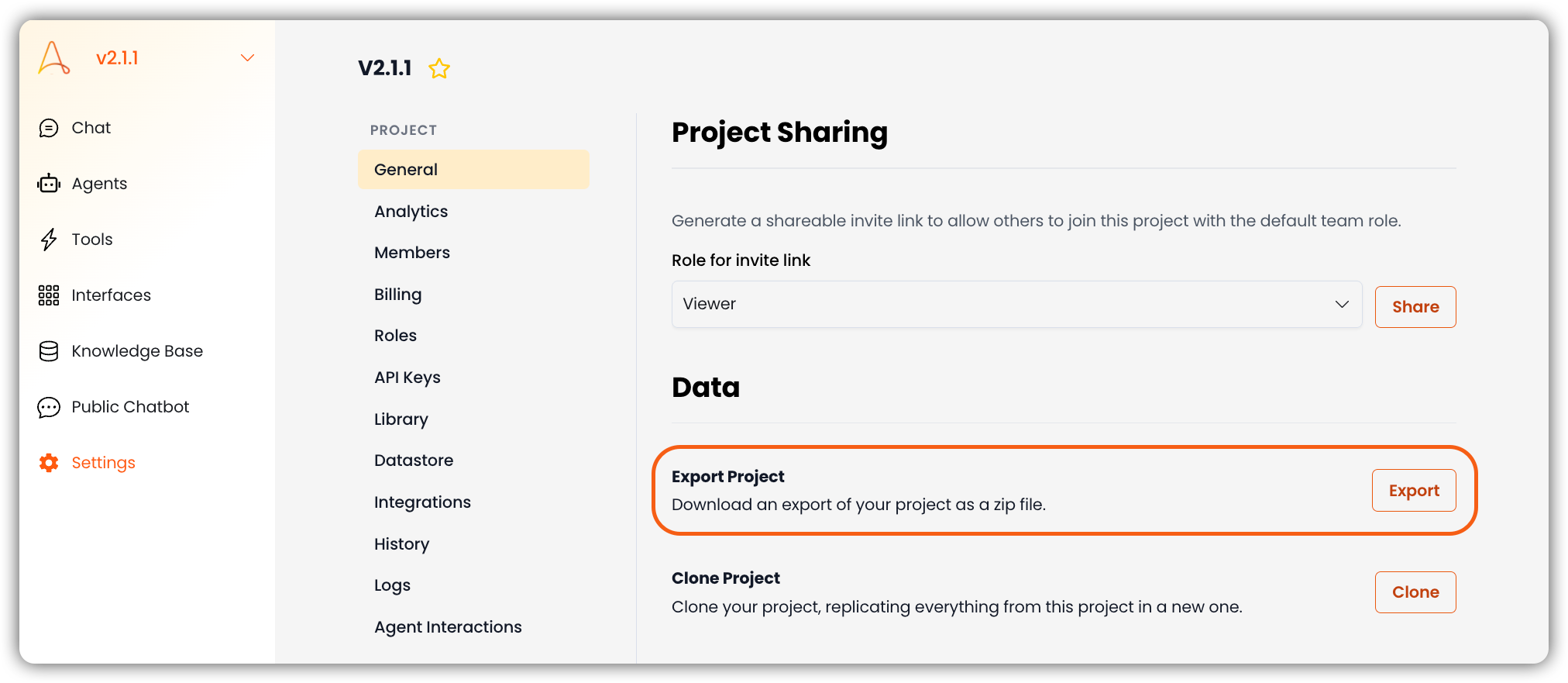
프로젝트 내보내기
- 프로젝트 설정 열기
프로젝트로 이동하여 Settings → General을 엽니다.
- 내보내기 시작
Data 섹션에서 Export Project를 찾고 Export 버튼을 선택합니다.
- 내보내기 옵션 구성
Export Project 모달에서 포함할 구성 요소를 선택합니다. 각 토글에 대한 자세한 내용은 아래 내보내기 옵션을 참조하세요.
- zip 파일 다운로드
Export Project를 선택하여 내보내기를 시작합니다. 프로세스가 완료되면 zip 파일이 브라우저의 기본 다운로드 위치에 다운로드됩니다.
프로젝트 크기에 따라 내보내기가 완료되는 데 시간이 걸릴 수 있습니다. 프로세스가 완료되면 알림을 받게 됩니다.
내보내기 옵션
Export를 선택하면 zip 파일에 포함할 내용을 제어하는 옵션이 있는 Export Project 모달이 열립니다.
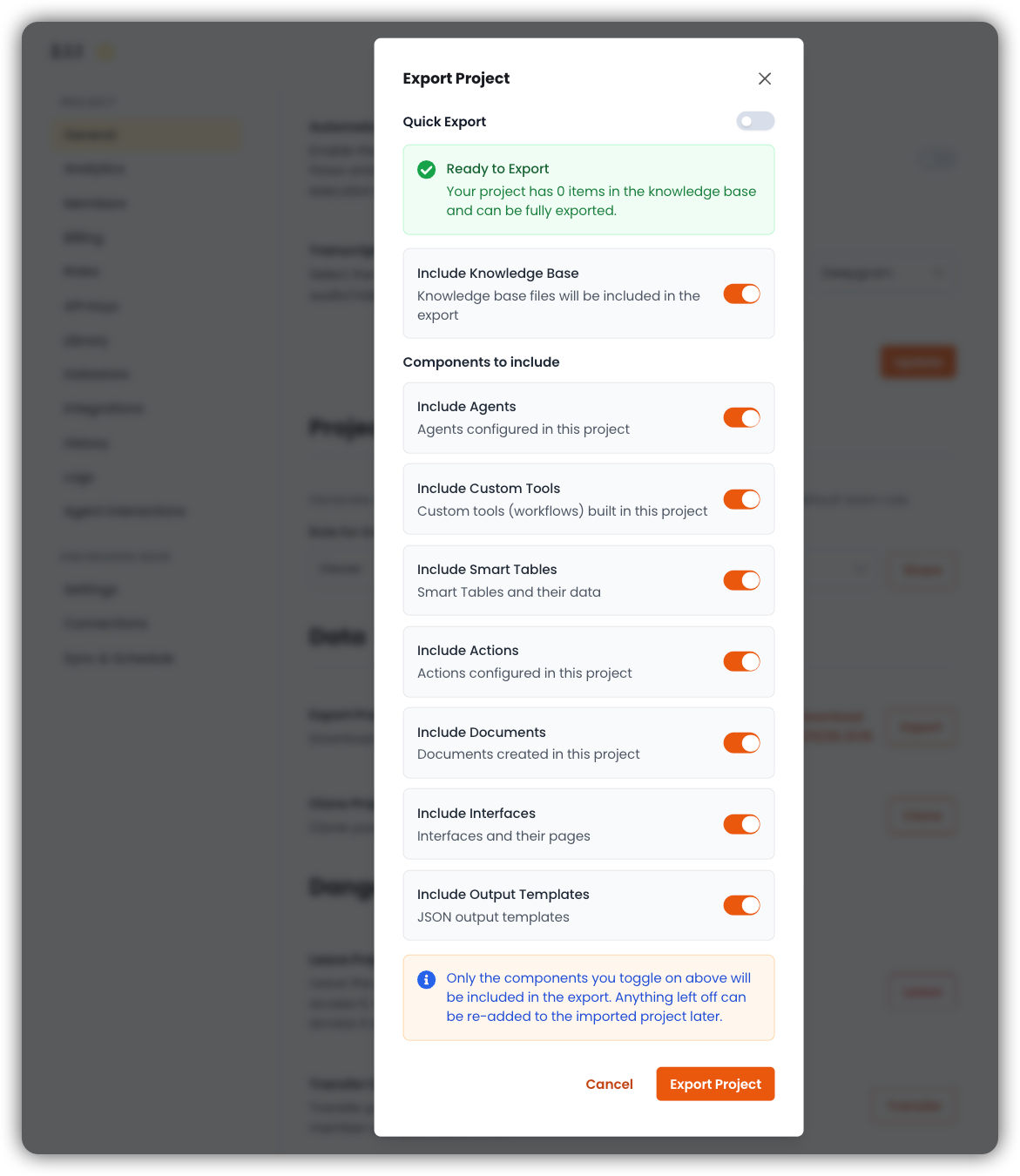
빠른 내보내기
Quick Export를 사용하면 간소화된 내보내기 흐름을 사용할 수 있습니다. 내보내기 전에 구성 요소를 켜거나 끌 수도 있습니다. Quick Export는 부분 선택을 포함하여 선택한 구성 요소의 모든 조합에서 작동합니다.
내보내기 준비 완료
내보내기 전에 상태 메시지로 프로젝트가 준비되었는지 확인합니다. 예를 들어, 지식 기반의 항목 수와 프로젝트를 완전히 내보낼 수 있는지 표시할 수 있습니다.
지식 기반
| 옵션 | 설명 |
|---|---|
| Include Knowledge Base | 내보내기에 지식 기반 파일을 포함합니다. |
포함할 구성 요소
각 구성 요소를 켜거나 끄고 포함할 내용을 제어합니다.
| 구성 요소 | 설명 |
|---|---|
| Include Agents | 이 프로젝트에 구성된 에이전트. |
| Include Custom Tools | 이 프로젝트에서 빌드된 사용자 지정 도구(워크플로). |
| Include Smart Tables | Smart Tables 및 해당 데이터. |
| Include Actions | 이 프로젝트에 구성된 작업. |
| Include Documents | 이 프로젝트에서 생성된 문서. |
| Include Interfaces | 인터페이스 및 해당 페이지. |
| Include Output Templates | JSON 출력 템플릿. |
켜진 구성 요소만 내보내기에 포함됩니다. 끈 항목은 나중에 가져온 프로젝트에 다시 추가할 수 있습니다.
내보내지 않고 모달을 닫으려면 Cancel을 선택하고, 다운로드를 시작하려면 Export Project를 선택합니다.