워크플로우 빌더 V1
워크플로우 빌더 V1은 프로세스를 정확하고 효율적으로 자동화하는 강력하면서도 간단한 방법을 제공합니다. 수동 작업을 반복 가능한 워크플로우로 전환하여 복잡성을 줄이고, 시간을 절약하며, 운영 전반에 걸쳐 일관성을 보장합니다. 몇 번의 클릭만으로 기존 시스템과 원활하게 연결되는 지능형 자동화를 활성화할 수 있습니다.
사용 편의성을 고려하여 설계된 워크플로우 빌더 V1은 Automator에서 구축한 워크플로우와 상호작용할 수 있는 직관적인 인터페이스를 제공합니다. 각 도구는 정의한 입력에 따라 구조화된 단계 순서를 따르며, 이 프레임워크는 유연성과 안정성을 보장하여 반복적인 작업 관리 대신 결과 달성에 집중할 수 있게 합니다.
도구 만들기
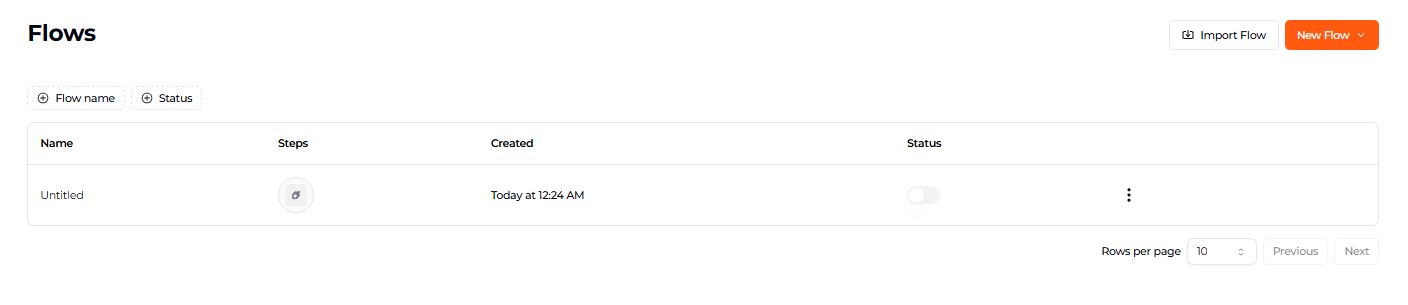
- EKB 프로젝트에서 워크플로우로 이동합니다.
- 오른쪽 상단의 도구 만들기를 클릭합니다. _Automator_로 리디렉션되어 첫 번째 단계로 EKB 작업 트리거 블록이 포함된 새 워크플로우가 생성됩니다. 이 예시에서는 Asana에 새 작업을 만드는 도구를 만들 것입니다.
- EKB 작업 트리거 블록을 클릭하여 트리거 세부 정보를 편집합니다. 트리거는 워크플로우를 시작하는 조건 또는 이벤트입니다. 이러한 조건이 충족되거나 필요한 정보가 제공되면 워크플로우가 자동으로 시작됩니다.
a. 작업 이름: 작업의 이름을 입력합니다(예: "Create Asana Task").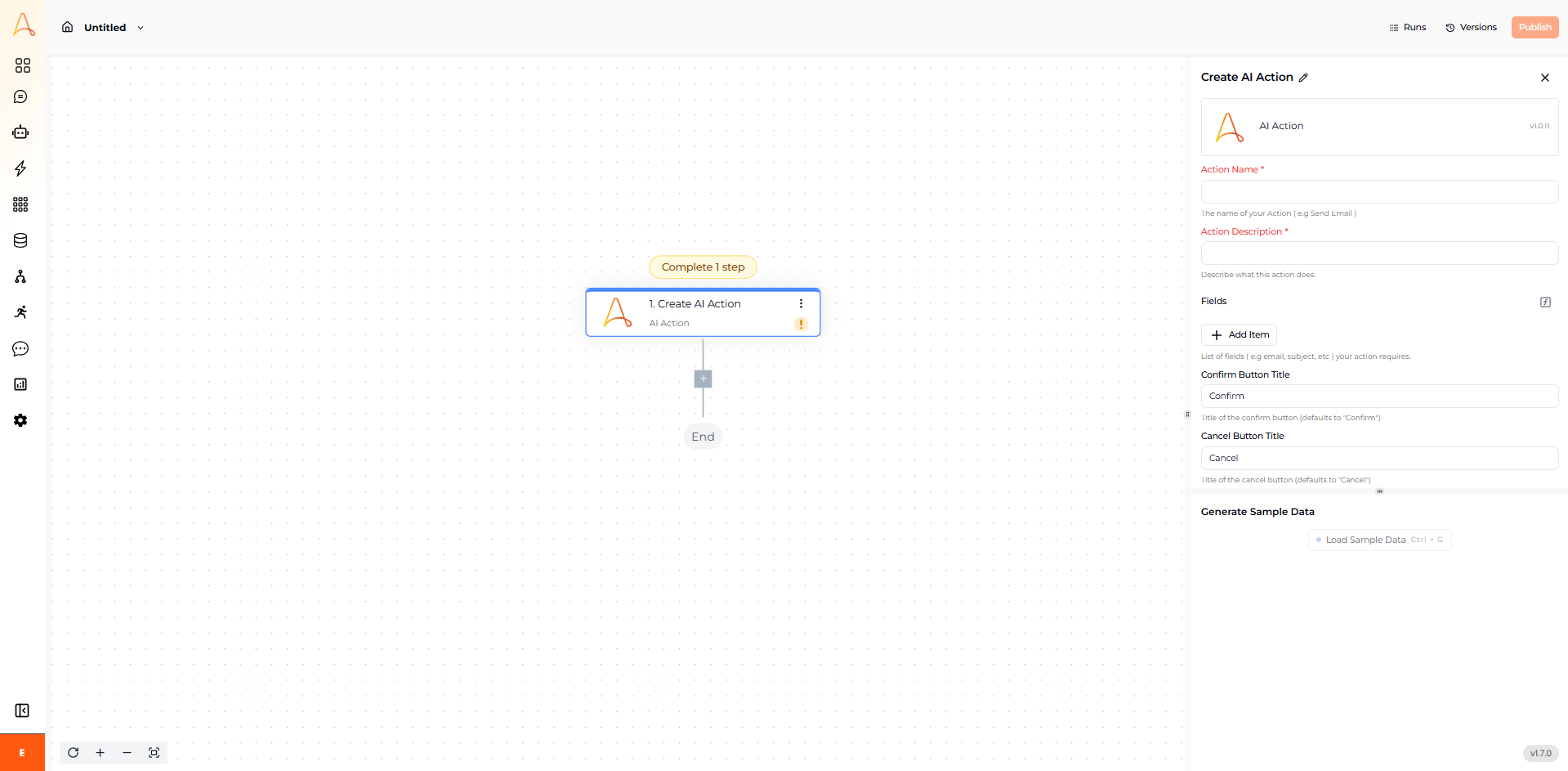 b. 작업 설명: 작업이 수행하는 작업에 대한 간략한 설명을 입력합니다(예: "Creates a new task in Asana.").
c. 필드: 작업 실행에 필요한 항목(데이터 또는 정보)을 추가합니다(추가할 필드 수에 제한이 없습니다). 예를 들어, Asana에서 작업을 만드는 도구를 구축하는 경우 필수 필드는 "작업 이름", "작업 설명" 및 "마감일"일 수 있습니다. 추가하는 각 필드에 대해 다음 정보를 입력합니다: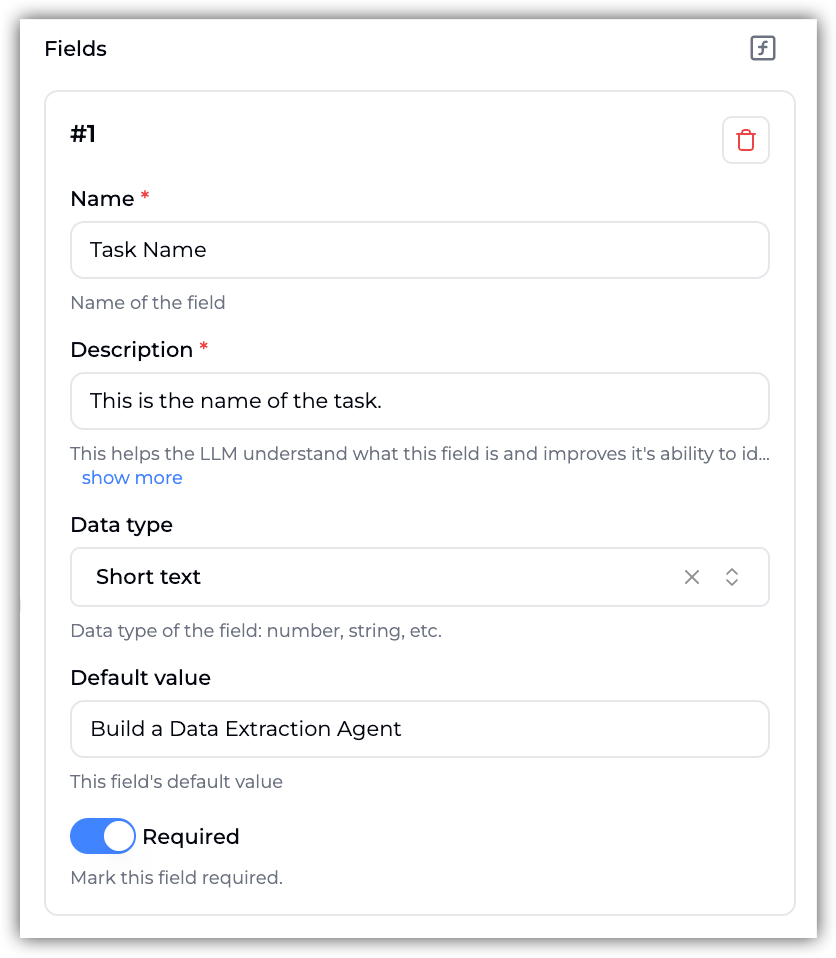
- 이름: 필드의 이름을 입력합니다(예: "Task Name").
- 설명: 필드의 설명을 입력합니다. 이를 통해 LLM이 이 필드의 내용을 이해하고 이 필드에 가장 적합한 정보를 식별하고 추출하는 능력을 향상시킵니다(예: "This is the name of the task.").
- 데이터 유형: 필드의 데이터 유형을 선택합니다(예: 이메일 사용 사례의 경우 "Task Name" 필드의 데이터 유형은
Short text입니다). - 기본값: 필드의 기본값을 설정하거나 비워 둡니다. 테스트 목적으로 이 필드에 항상 샘플 값을 입력합니다(예: "Build a Data Extraction Agent.").
- 필수: 도구 실행에 필드가 필수인지 선택합니다. 기본적으로 필드는 항상 '필수'로 설정됩니다.
- 확인 버튼 제목 (선택): 확인 버튼의 제목을 편집하거나 기본값을 유지합니다.
- 취소 버튼 제목 (선택): 취소 버튼의 제목을 편집하거나 기본값을 유지합니다.
- 자동 확인 (선택): 작업 실행 시 사용자 확인을 건너뛰어야 하는 경우 활성화합니다. (이 옵션은 기본적으로 비활성화되어 있습니다.)
- 이름: 필드의 이름을 입력합니다(예: "Task Name").
- EKB 작업 트리거 구성을 완료하면 아래의 샘플 데이터 생성 섹션에서 샘플 데이터 로드를 클릭합니다. 이를 통해 각 필드의 기본값에 입력한 모의 데이터를 사용하여 트리거가 올바르게 작동하는지 테스트합니다.
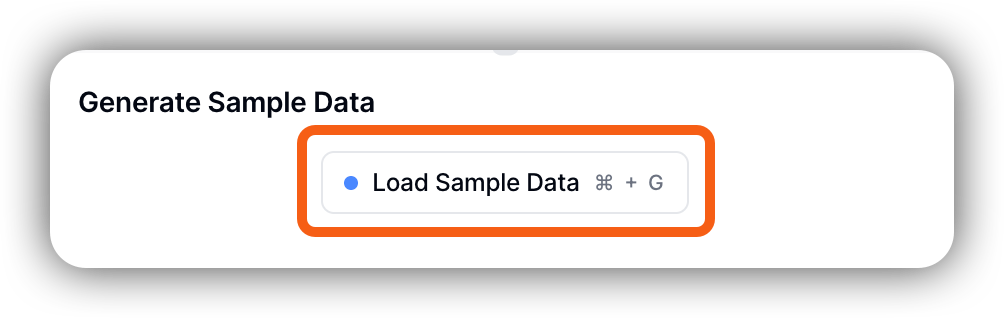
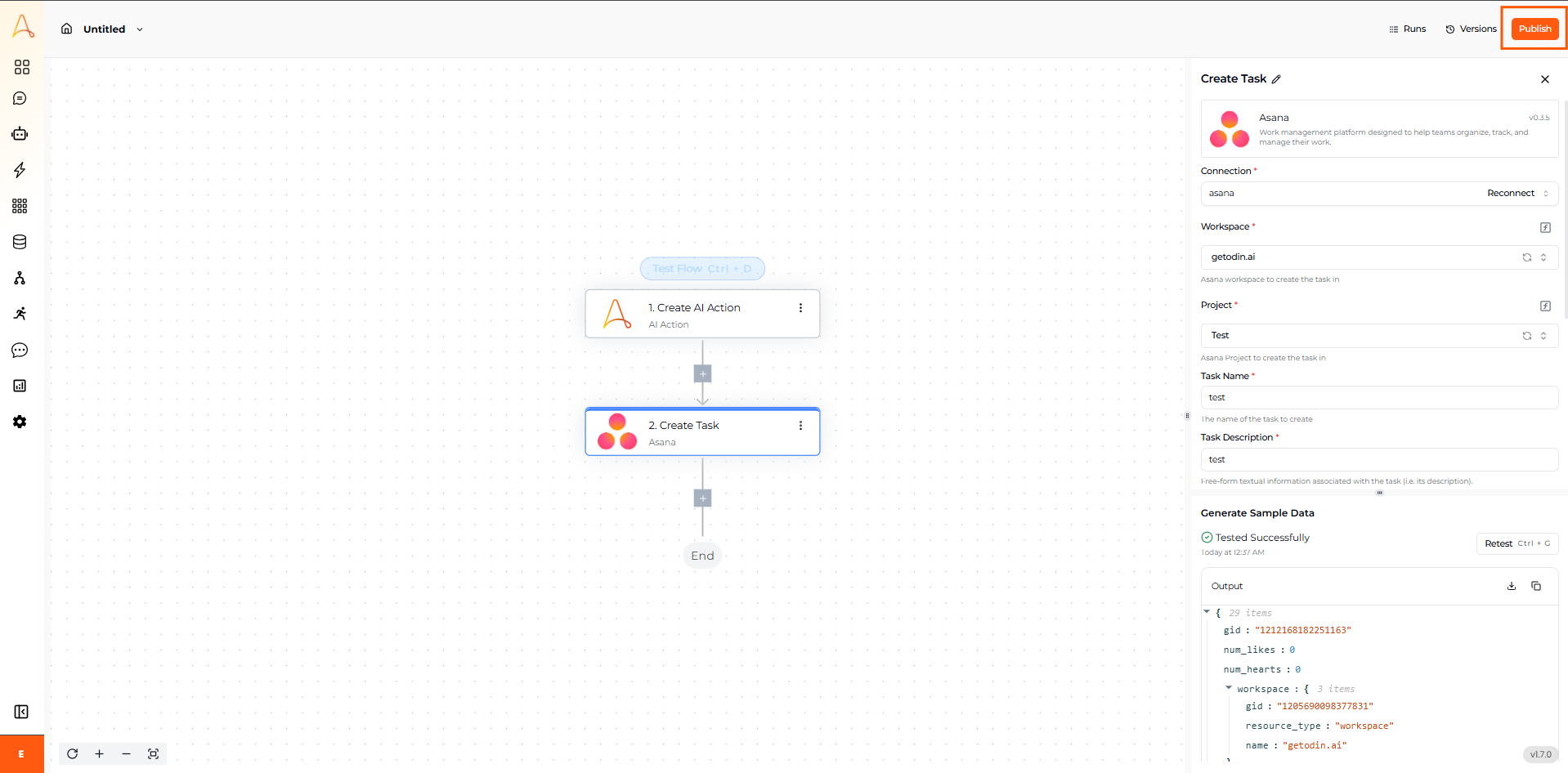
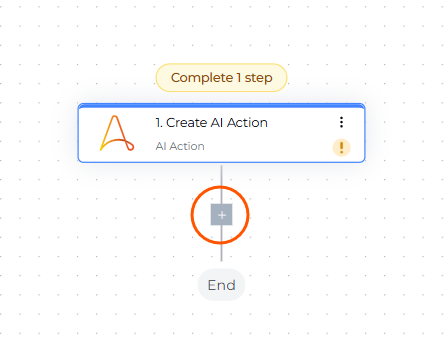
- **+**를 클릭하여 워크플로우의 다음 부분을 추가합니다. 이 예시에서는 Asana "작업 만들기" 단계를 추가했으며, 여기서 EKB를 Asana 계정에 연결하고 이전에 구성한 모든 필드를 매핑했습니다.팁워크플로우에 추가하는 각 단계를 항상 테스트하세요. 샘플 데이터 생성 섹션 아래의 샘플 데이터 로드 버튼을 클릭하여 단계가 올바르게 구성되었는지 테스트합니다.
- 워크플로우가 완료되고 성공적으로 테스트되면 오른쪽 상단의 게시를 클릭하여 워크플로우를 게시합니다.