워크플로우 빌더 V2
EK v1.7.0에서는 EKB 인터페이스에서 Workflows로 알려졌던 V2 워크플로우 빌더를 소개합니다. 도구에 있는 워크플로우 빌더를 통해 더 직관적이고 사용하기 쉬운 업데이트된 인터페이스로 동일한 유형의 워크플로우를 구축할 수 있습니다. 이 릴리스 이전에 생성된 워크플로우는 수정 없이 계속 작동합니다. 향후 릴리스에서는 v1 워크플로우를 이 새로운 v2 레이아웃으로 마이그레이션할 수 있게 됩니다.
V2 워크플로우 빌더 사용하기
- 기존 프로젝트를 선택하거나 새 프로젝트를 시작합니다.
- 왼쪽 탐색 메뉴에서 도구를 선택합니다.
- 오른쪽 상단에서 + 새 플로우 버튼 > 도구 만들기를 클릭합니다.
- "트리거 추가" 블록을 선택하여 워크플로우를 시작할 트리거를 추가합니다.
- 수동 입력: 사용자가 채팅에 입력한 내용을 기반으로 시작.
- 파일 업로드: 사용자가 파일을 업로드할 때 시작.
- 스케줄: 설정한 스케줄을 기반으로 시작.
- 이메일: 이메일을 수신한 후 시작.
- 트리거 아이콘을 선택하여 필요한 수동 입력 등의 속성을 업데이트합니다.
- 사용자 정의 도구 메뉴에서 에이전트, 도구, 트리거, 최종 출력 또는 조건을 드래그 앤 드롭하여 워크플로우 빌더 페이지에 추가합니다.
- [+]에서 트리거의 점으로 드래그 앤 드롭하여 에이전트, 도구, 트리거, 조건 또는 최종 출력을 플로우에 연결합니다.
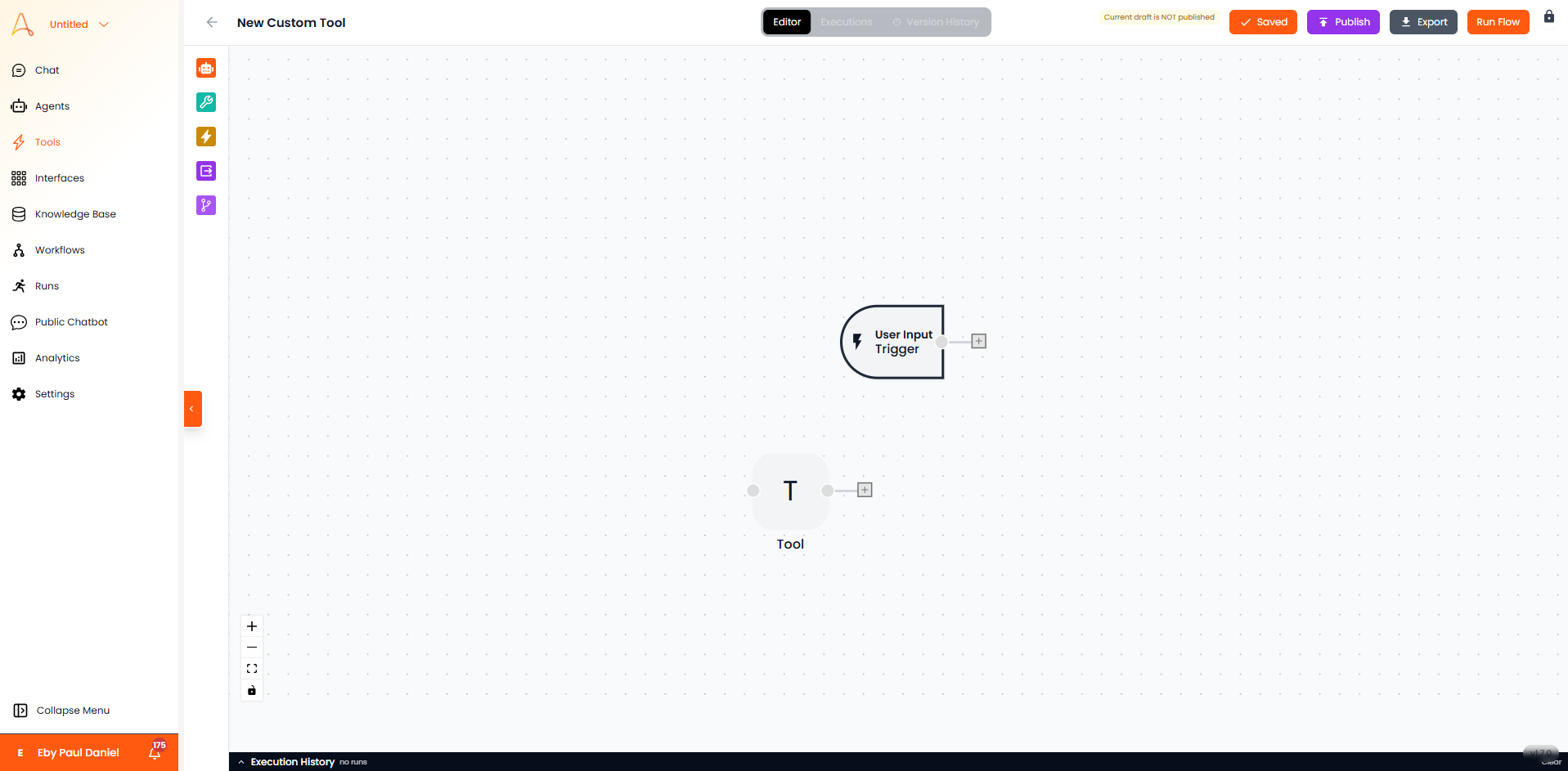
- 필요에 따라 구성 요소를 계속 추가하여 워크플로우를 구축합니다. 각 구성 요소를 선택하여 구성합니다.
- 플로우 실행 버튼을 사용하여 워크플로우를 테스트합니다.
- 준비가 되면 게시 버튼을 사용하여 워크플로우를 게시하여 시스템과 프로젝트 멤버가 사용할 수 있도록 합니다.
데이터 전달
한 단계에서 다른 단계로 데이터를 전달하는 다양한 시나리오가 있습니다. 여기에는 이 시나리오 또는 다른 시나리오에 적용할 수 있는 일반적인 예시가 있습니다.
- 위의 단계를 사용하여 사람 이름의 수동 입력을 만듭니다.
- 트리거를 선택합니다.
- 트리거 모드로 사용자 입력을 선택합니다.
- 입력 이름을 입력합니다. 이 예시에서는 'name'을 사용했습니다.
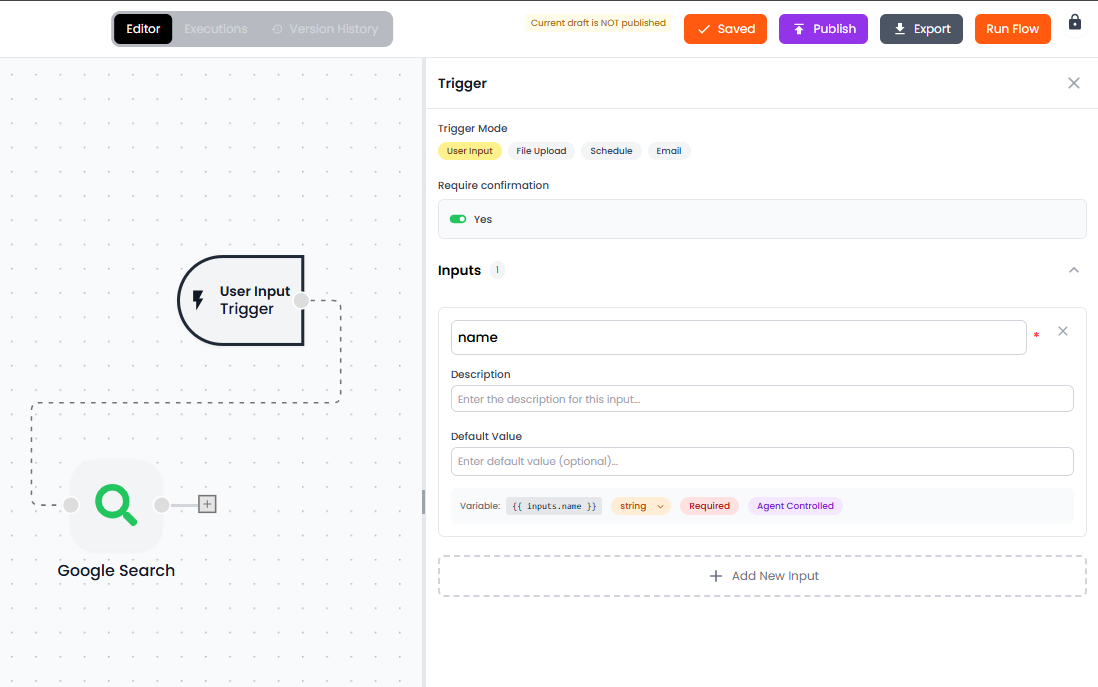
- 트리거 근처에 도구 (녹색 렌치 아이콘)를 드래그합니다.
- 트리거의 오른쪽 연결 점에서 왼쪽의 도구로 드래그하여 트리거를 도구에 연결합니다.
- 도구를 선택한 다음 오른쪽에 나타나는 추가 노드 메뉴에서 웹 검색을 선택합니다.
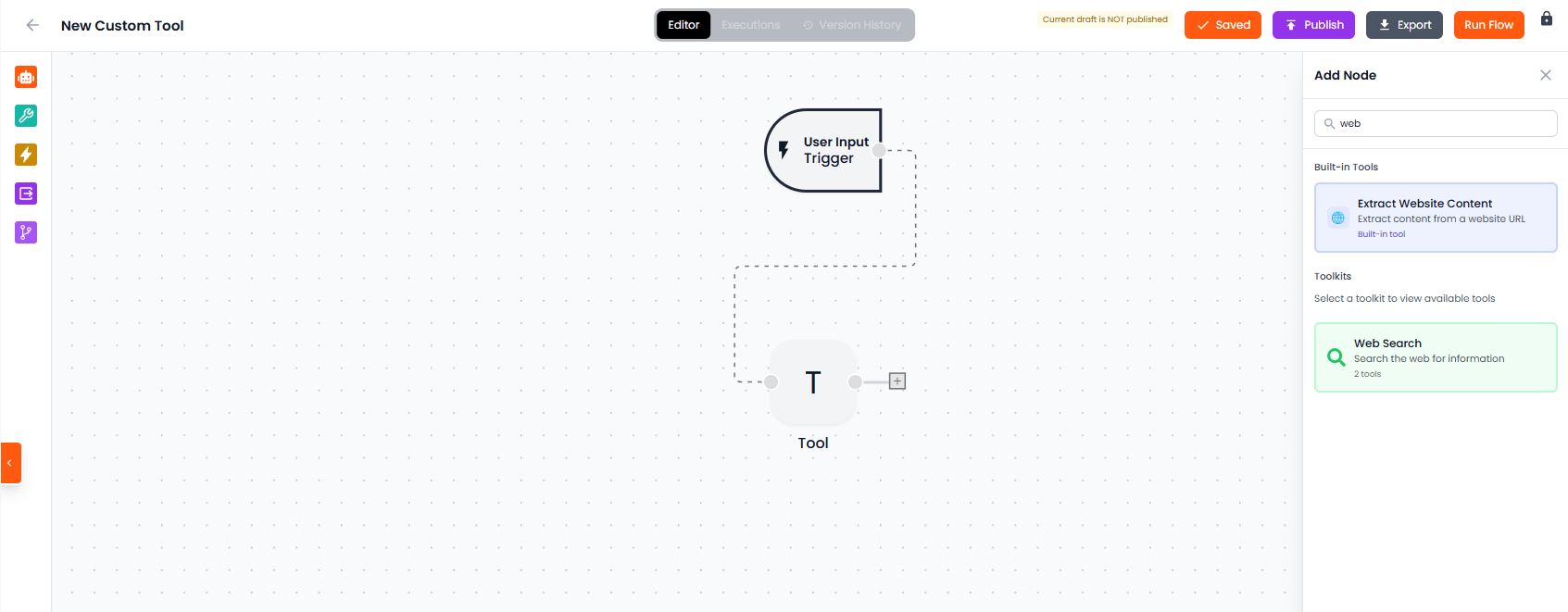
- Google 검색을 선택합니다.
- '@' 기호를 사용하여 'name' 변수의 데이터를 호출하는 쿼리를 입력합니다.
- name 변수를 선택합니다.
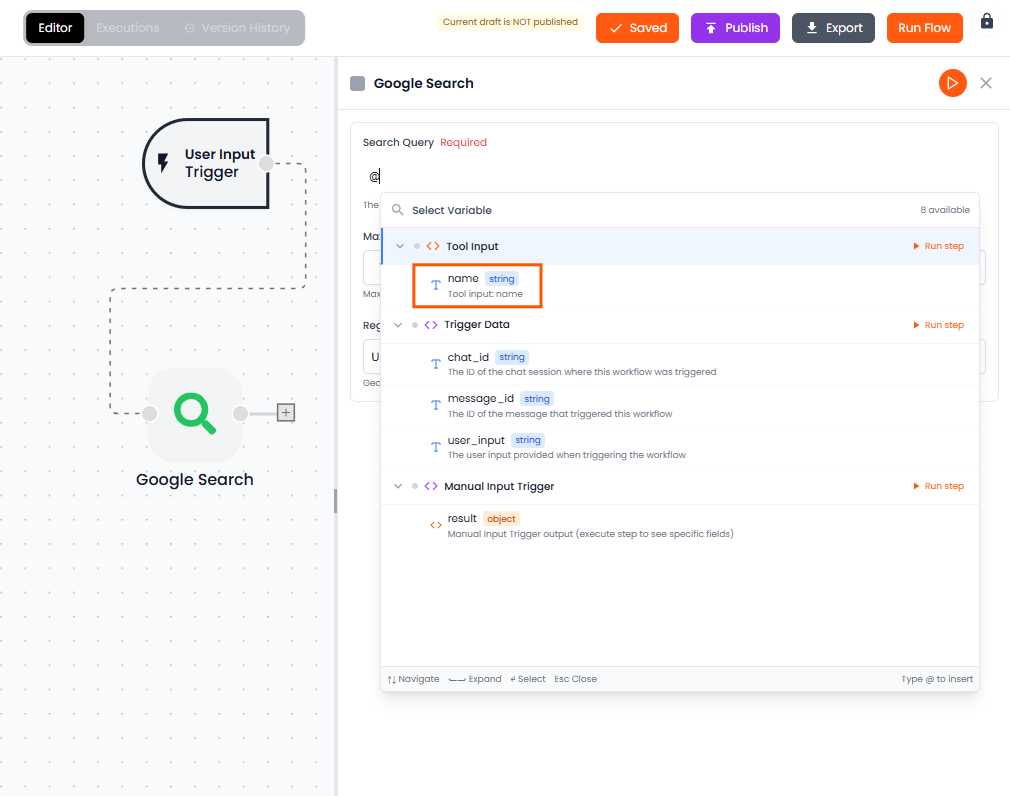
- name 변수를 선택합니다.
이 방법은 도구의 워크플로우에서 한 구성 요소에서 다른 구성 요소로 정보를 전달하는 데 동일하게 사용됩니다.
실행 디버깅
실행된 도구 워크플로우는 실행 목록에 로그됩니다. 여기에서 특정 실행의 각 단계와 결과에 대한 모든 단계에 액세스할 수 있습니다.
- 이미 실행한 도구 워크플로우에서 페이지 상단의 실행 스위치를 선택합니다.
- 왼쪽에 나타나는 목록에서 평가할 특정 실행을 선택합니다.
- 개별 단계를 선택하여 해당 단계에 전달된 데이터와 결과를 확인합니다.
이 단계를 따르면 도구 실행 실패의 근본 원인을 식별할 수 있어 문제를 해결하기 위한 조치를 취할 수 있습니다.
버전 기록
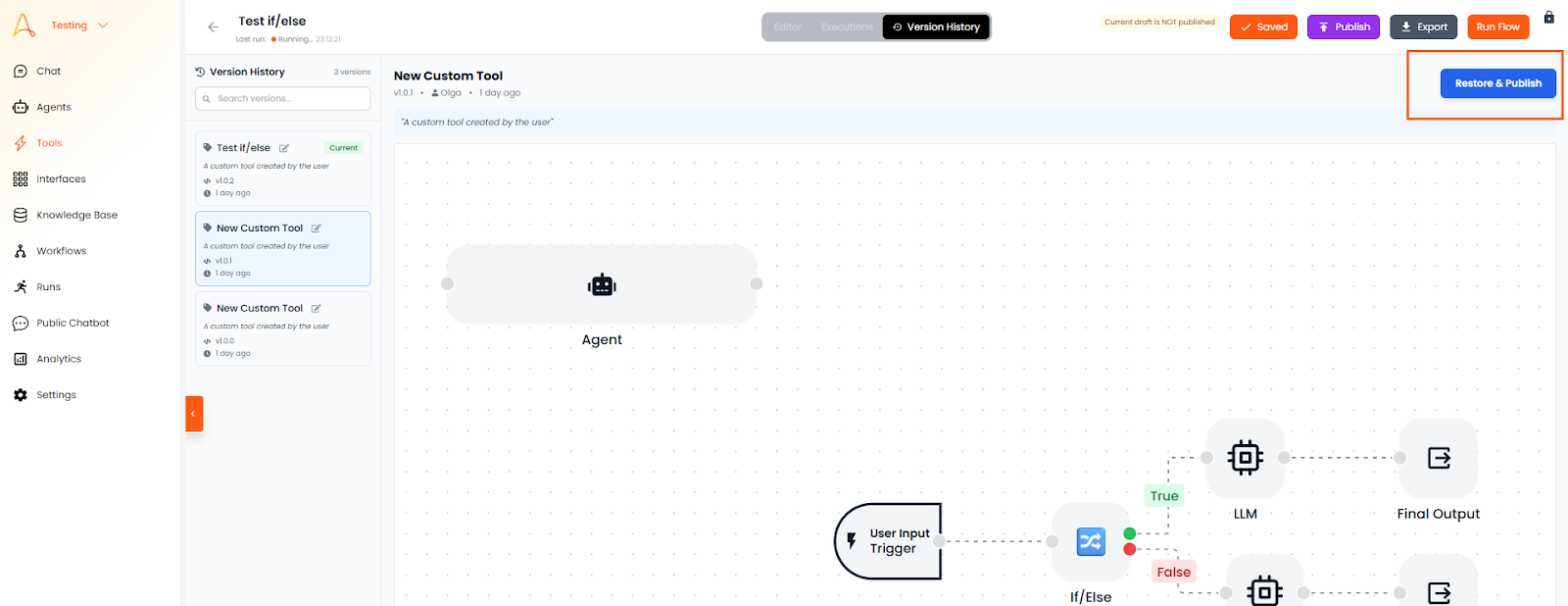
- 이미 실행한 도구 워크플로우에서 페이지 상단의 버전 기록 스위치를 선택합니다.
- 기본적으로 현재 버전이 표시됩니다.
- 이전 버전은 현재 버전 아래의 목록에서 선택할 수 있습니다.
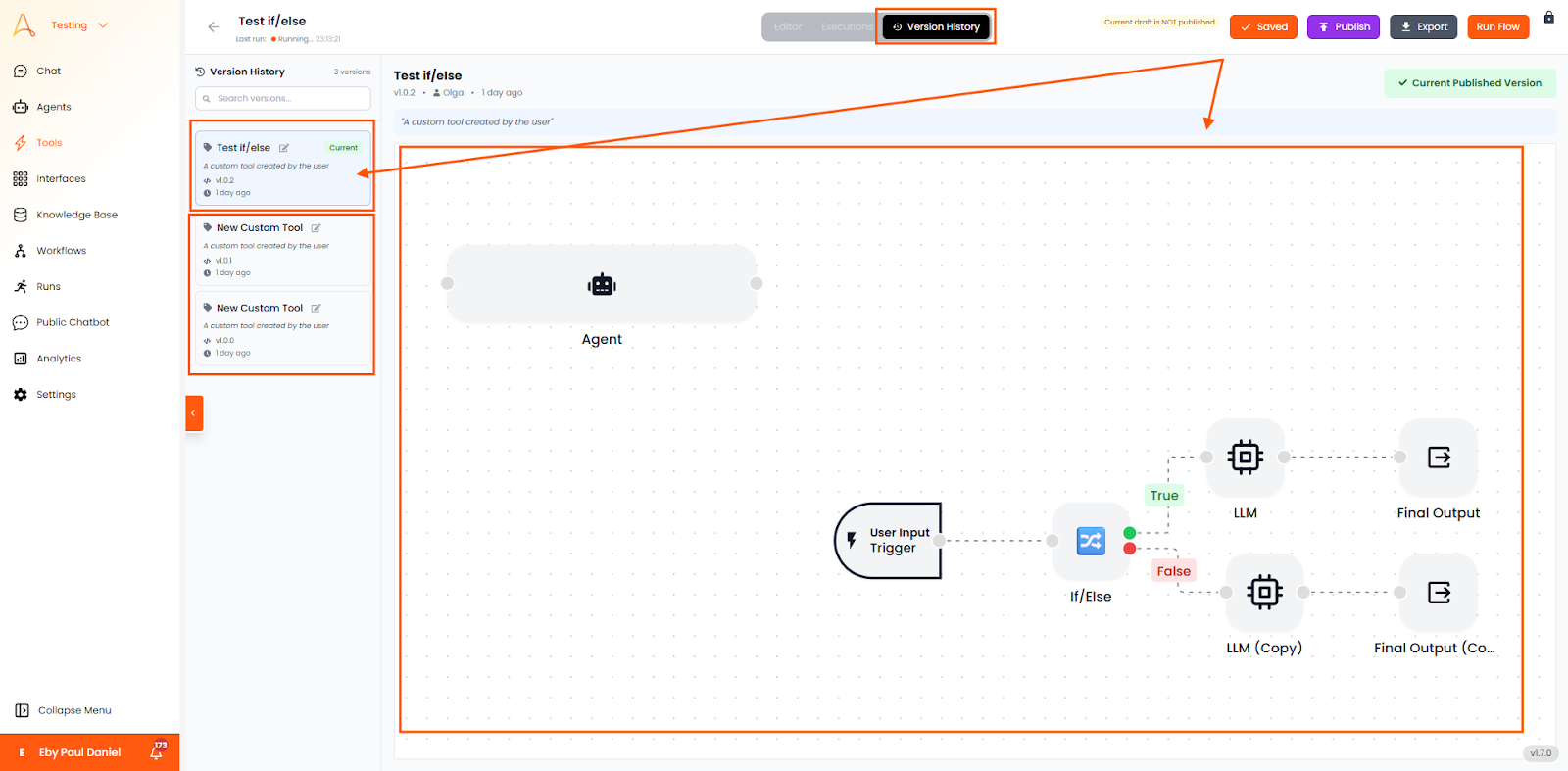
- 이전 버전을 선택한 후 복원 및 게시 버튼을 사용하여 이전 버전으로 되돌립니다.