Configuração básica do agente
Abra um agente existente e selecione General. Para criar um, consulte Primeiros passos.
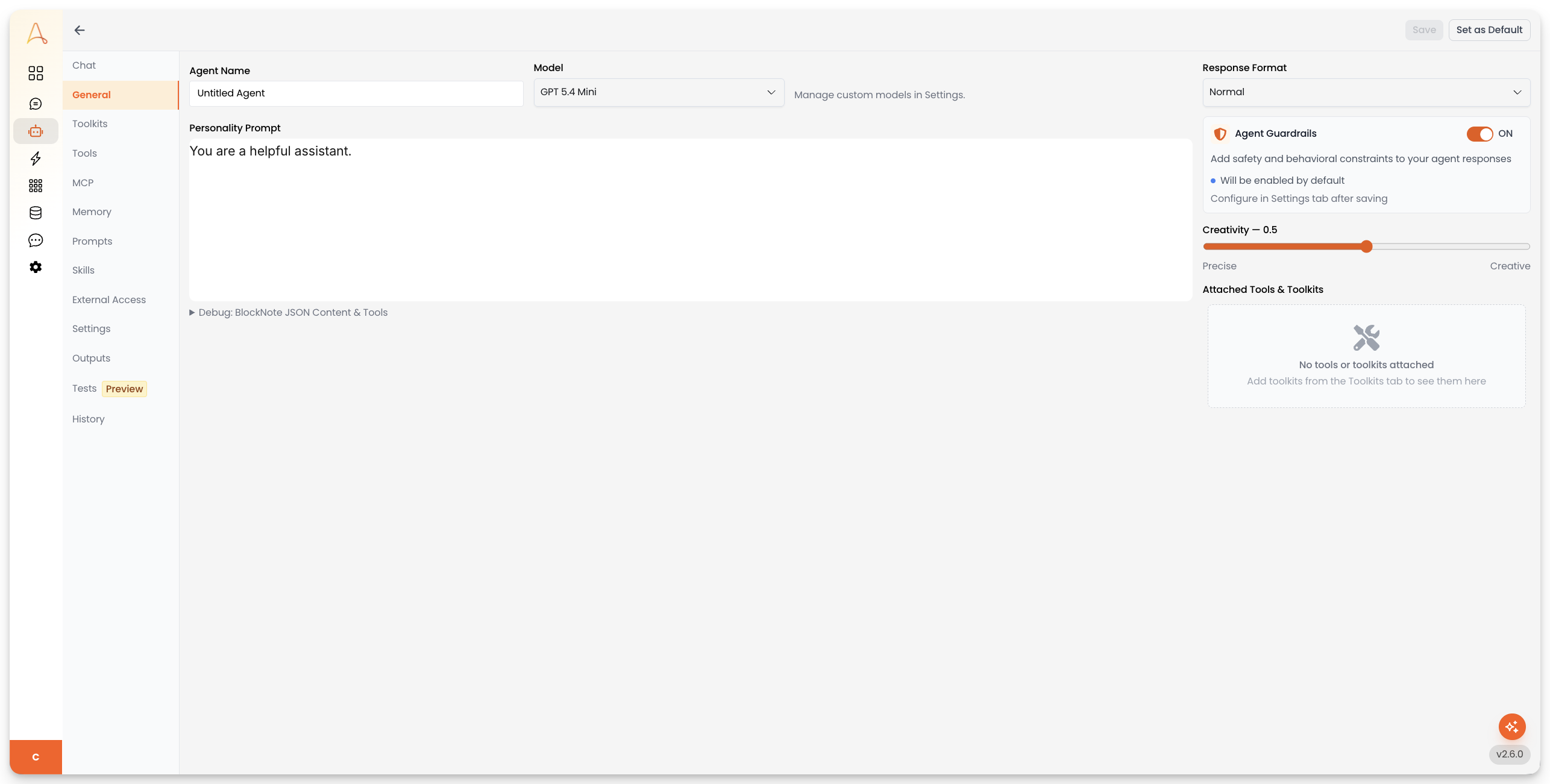
Identidade
Use General para configurar identidade, modelo, instruções e resposta.
- Agent Name: Use um nome descritivo, como “Assistente de suporte de TI”.
- Personality Prompt: Defina função, tom, comportamento, restrições e respostas.
Seleção do modelo
Considere tarefas, latência, custo e uso de ferramentas. O seletor agrupa modelos por provedor e inclui modelos personalizados acessíveis ao projeto. Revise avisos de descontinuação.
Consulte Modelos e Comparativos de modelos.
Teste com suas próprias tarefas. Valide perguntas e ações representativas antes de promover para Live.
Prompt de personalidade
Descreva função, tarefas, restrições e resultados:
- Função: “Você é um desenvolvedor Python sênior.”
- Tarefa: “Revise código e sugira melhorias de desempenho.”
- Restrições: “Concentre-se em técnicas avançadas.”
- Formato: “Responda em Markdown com blocos de código.”
- Ferramentas: Explique quando usar as ferramentas disponíveis.
Opções de resposta
Em General → Response Format, escolha Normal ou um modelo de saída salvo. Gerencie os modelos em Outputs e selecione-os em General. Consulte Outputs.
Creativity (Temperature) ajusta a temperatura. O suporte e o comportamento variam conforme o modelo; teste a configuração.
Save, Publish to Test e Promote to Live
Para um agente existente, Save salva e publica automaticamente em Test. Valide em Agent Builder → Chat antes de promover para Live. O Chat comum não oferece seleção de versões Test.
Save já publica em Test. Após salvar com sucesso, não é necessário clicar novamente em Publish to Test. Publicar usa a configuração salva no servidor e não salva alterações pendentes do editor.
| Ação | Resultado |
|---|---|
| Save | Salva as alterações e publica o agente existente em Test. |
| Publish to Test | Publica a configuração do servidor, sem salvar alterações pendentes. |
| Promote to Live | Aponta Live para a versão implantada em Test. |
Save e Publish podem registrar versões. Uma configuração idêntica reutiliza sua versão. Essas ações não movem um ponteiro Live existente.
Exemplo: Test e Live usam a versão 1. Altere as instruções e clique em Save. Se salvar e publicar tiverem sucesso, Test usa a atualização e Live permanece na versão 1. Valide Test e clique em Promote to Live.
Alterações salvas podem não estar implantadas. Saved, but failed to deploy to Test significa que o conteúdo foi salvo, mas Test não foi atualizado. Tente Publish to Test novamente antes de testar.
Memory, Prompts, External Access e Skills salvam suas alterações separadamente. O comportamento descrito aplica-se à configuração salva pelo editor.
Consulte Versões e ambientes.
Próximos passos
Valide Test e consulte Versões e ambientes para promover ou reverter, e Configurações para contexto e proteções.