Toolkit de Execução Node.js
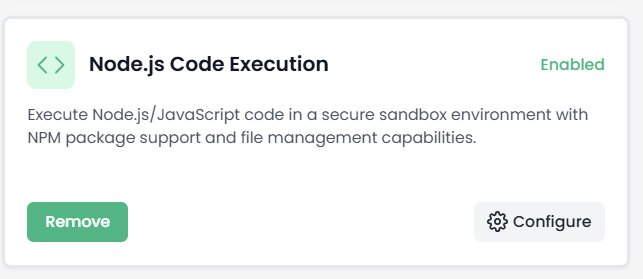
Como acessar: Barra lateral principal > "Agents" > Selecione o agente > aba "Toolkits" > "Code & Development" > "Node.js Code Execution"
- Abra seu agente > aba "Toolkits" > categoria "Code & Development" > Encontre o toolkit "Node.js Code Execution".
- Clique em "Add to Agent" no Node.js Code Execution e depois em "Configure". Clique em "Save".
Toolkit de Execução Node.js
Execute código Node.js/JavaScript em um ambiente sandbox seguro com suporte a pacotes NPM e capacidades de gerenciamento de arquivos. Otimizado para cargas de trabalho JavaScript/TypeScript, integrações de API, processamento JSON, operações assíncronas e automação web.
Configuração do Toolkit Node.js
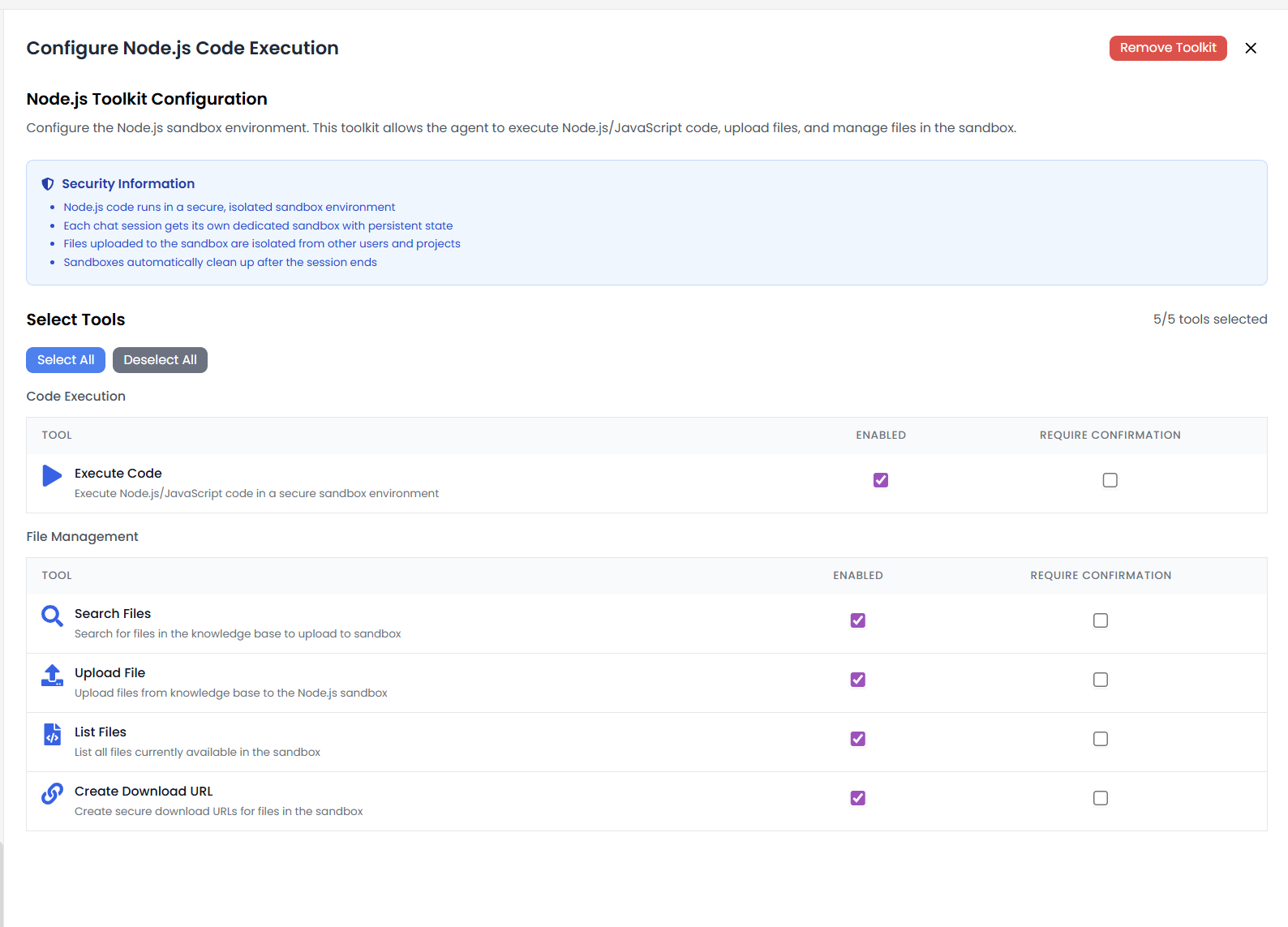
Configure o ambiente sandbox do Node.js. Este toolkit permite que o agente execute código Node.js/JavaScript, faça upload de arquivos e gerencie arquivos no sandbox.
Informações de Segurança
- O código Node.js é executado em um ambiente sandbox seguro e isolado
- Cada sessão de chat recebe seu próprio sandbox dedicado com estado persistente
- Os arquivos enviados ao sandbox são isolados de outros usuários e projetos
- Os sandboxes são limpos automaticamente após o término da sessão
Ferramentas Disponíveis (5/5)
Execução de Código:
- Execute Code: Execute código Node.js/JavaScript em um ambiente sandbox seguro
Gerenciamento de Arquivos:
- Search Files: Pesquise arquivos na base de conhecimento para enviar ao sandbox
- Upload File: Faça upload de arquivos da base de conhecimento para o sandbox Node.js
- List Files: Liste todos os arquivos atualmente disponíveis no sandbox
- Create Download URL: Crie URLs de download seguras para arquivos no sandbox
Casos de Uso
- Integração de API: Chame APIs REST e gerencie fluxos OAuth.
- Processamento JSON: Analise e transforme estruturas de dados JSON.
- Automação Web: Faça scraping de sites e automatize formulários.
- Transformação de Dados: Converta entre formatos (CSV, JSON, XML, YAML).
Exemplo de Código
Abaixo está um exemplo de script Node.js demonstrando o uso de pacotes NPM, verificação de dependências e o padrão module.exports necessário com uma função de ponto de entrada main():
const _ = require("lodash");
const PACKAGES = ["lodash", "@google-cloud/bigquery", "axios"];

const isPackageInstalled = (packageName) => {
    try {
        require.resolve(packageName);
        return true;
    } catch (e) {
        return false;
    }
};

const getPackageVersion = (packageName) => {
    if (!isPackageInstalled(packageName)) return {
        isInstalled: false,
        version: null,
        message: "Package is not installed",
        package: packageName,
    };

    const version = require(`${packageName}/package.json`).version;
    return {
        isInstalled: true,
        version,
        message: `Package is installed with version ${version}`,
        package: packageName,
    };
};

const test = () => {
    return _.map(PACKAGES, (pkg) => getPackageVersion(pkg));
};

async function main(inputText, maxLength = 100, options = {}) {
    /**
     * Main function that will be executed
     *
     * @param {string} inputText - The text to process
     * @param {number} maxLength - Maximum length of output (default: 100)
     * @param {object} options - Additional processing options (default: {})
     */

    return { data: test() };
}

// The entry point function will be called with the arguments you define
module.exports = { main };
Pontos-Chave do Exemplo
- Ponto de Entrada: A função
main()é o ponto de entrada, exportada viamodule.exports = { main }. - Pacotes NPM: Use
require()para importar pacotes instalados (por exemplo, lodash, axios, @google-cloud/bigquery). - Verificação de Pacotes: Use
require.resolve()para verificar se um pacote está disponível no sandbox. - Suporte Assíncrono: A função principal pode ser assíncrona para tratar chamadas de API e operações de arquivo.
- Parâmetros: Defina parâmetros com valores padrão (por exemplo,
maxLength = 100,options = {}) para entrada flexível. - Formato de Retorno: Retorne resultados como um objeto (por exemplo,
{ data: ... }) para saída estruturada.