Configuração do Chatbot
A interface de configuração do Chatbot Público permite aos usuários personalizar a aparência, o comportamento e a funcionalidade do chatbot. Este guia irá ajudá-lo a navegar por todas as configurações e opções disponíveis, fornecendo o conhecimento necessário para configurar cada seção de forma eficaz.
Acessando a Interface de Configuração
Para começar a configurar seu chatbot:
- Navegue até o painel do EKB e abra seu Projeto
- Vá para Chatbot Público no menu da barra lateral
- O painel de configurações possui 3 abas: Aparência, Integrações e Teams App
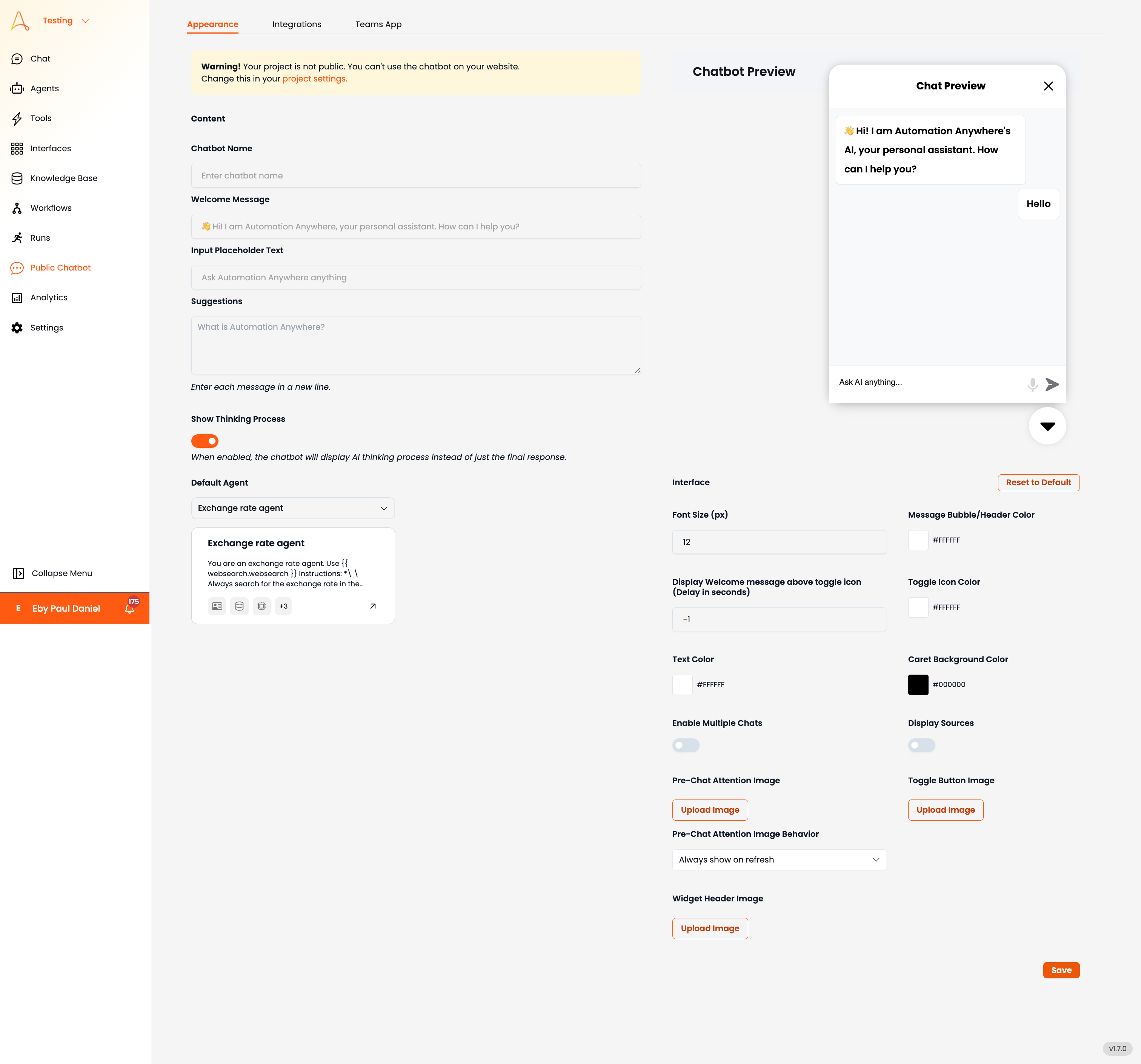
Seções de Configuração
Aparência
1. Conteúdo
A seção Conteúdo dentro da aba Aparência permite configurar as configurações básicas do chatbot, incluindo seu nome, mensagem de boas-vindas, texto de espaço reservado, sugestões predefinidas e o agente padrão.
- Nome do Chatbot
- Insira um nome exclusivo para seu chatbot neste campo.
- Este nome será exibido na janela de chat.
- Mensagem de Boas-vindas
- Personalize a mensagem de saudação inicial que o chatbot envia aos usuários quando abrem o chat.
- Exemplo: "👋 Olá! Eu sou o EKB, seu assistente pessoal. Como posso ajudá-lo?"
- Texto de Espace Reservado para Entrada
- Este é o texto de espaço reservado exibido dentro da caixa de entrada de mensagens antes que os usuários digitem.
- Exemplo: "Pergunte qualquer coisa ao EKB…"
- Sugestões
- Adicione perguntas sugeridas predefinidas para guiar os usuários sobre o que podem perguntar.
- Cada sugestão deve ser inserida em uma nova linha.
- Exemplos:
- O que é o EKB?
- Como posso usar este chatbot?
- Agente Padrão
- Esta seção mostra o agente de IA padrão que processa as respostas do chatbot.
- Clique no dropdown Selecionar um agente para escolher um agente diferente, se necessário.
- Esta seção mostra o agente de IA padrão que processa as respostas do chatbot.
2. Pré-visualização do Chatbot
O painel Pré-visualização do Chatbot à direita simula a aparência do chatbot. Qualquer alteração feita nas seções de Conteúdo e Interface é refletida aqui em tempo real. Os usuários podem testar o comportamento inicial do chatbot antes de salvar as alterações.
3. Interface
A seção Interface dentro da aba Aparência permite personalizar a aparência visual ou o tema do seu chatbot. As configurações de tema configuráveis incluem:
- Tamanho da Fonte (px)
- Ajuste o tamanho do texto do chatbot para melhor legibilidade
- Exemplo: Defina para 15 px para uma experiência de chat padrão.
- Cor do Balão/Cabeçalho da Mensagem
- Personalize a cor de fundo do balão de mensagens do chatbot usando um código hexadecimal.
- Exemplo: Defina para #000000 para preto ou #FFFFFF para branco.
- Exibir mensagem de boas-vindas acima do ícone de alternância (Atraso em segundos)
- Defina um atraso (em segundos) antes que a mensagem de boas-vindas apareça acima do ícone do chatbot.
- Insira -1 para desativar o recurso de exibição automática.
- Cor do Ícone de Alternância
- Defina a cor do botão de alternância do chatbot usando um código hexadecimal.
- Exemplo: Defina para #000000 para preto.
- Cor do Texto
- Defina a cor da fonte usada nas mensagens do chatbot.
- Exemplo: Defina para #000000 para preto.
- Cor de Fundo do Caret
- Habilitar Múltiplos Chats (alternância)
- Habilitar múltiplos chats: Permite que os usuários iniciem e gerenciem múltiplas sessões de chat.
- Ative se desejar que os usuários alternem entre diferentes conversas.
- Exibir Fontes (alternância)
- Permite que os usuários vejam as fontes das informações que estão recebendo.
- Ative se for necessária transparência nas respostas de IA.
- Imagem de Atenção Pré-Chat (upload de imagem)
- Carregue uma imagem para exibir antes que o chat comece.
- Exemplo: Carregue um logotipo, mascote ou ativo da marca.
- Comportamento da Imagem Pré-Chat (dropdown)
- Sempre exibir ao atualizar
- Nunca exibir
- Exibir a cada 24 horas
- Imagem do Botão de Alternância (upload de imagem)
- Imagem do Cabeçalho do Widget (upload de imagem)
4. Salvando alterações
Uma vez que todas as configurações estejam definidas, clique em Salvar para aplicá-las. Se desejar reverter para as configurações padrão, clique em Redefinir para Padrão.